قالب های فارسی وردپرس 34
این وبلاگ جهت دسترسی آسان شما عزیزان به قالب های برتر وردپرس به صورت فارسی تدوین و راه اندازی شده است.قالب های فارسی وردپرس 34
این وبلاگ جهت دسترسی آسان شما عزیزان به قالب های برتر وردپرس به صورت فارسی تدوین و راه اندازی شده است.۵ روش پسورد گذاری و محافظت از فایلهای فلش
۱– Rohos Mini Drive
راهها و ابزارهای زیادی برای محافظت از اطلاعات شما وجود دارد که اکثرا نیازمند ورود با اکانت ادمین به سیستمعامل است. اما این برنامه دیگر نیازی به ادمین بودن ندارد و بر روی همهی اکانتها کار میکند.
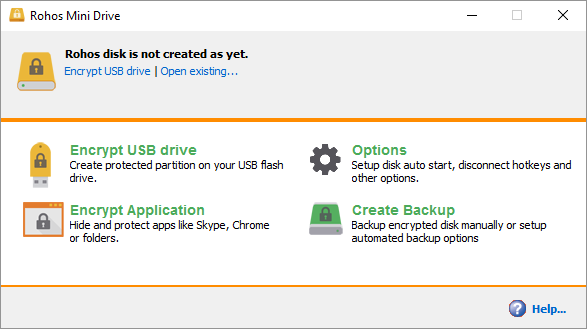
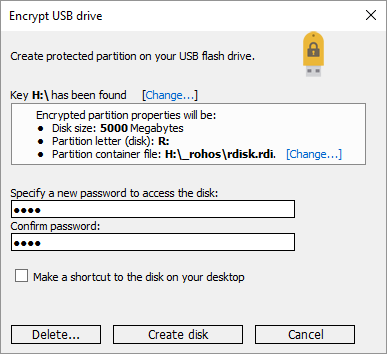
نسخهی رایگان Rohos میتواند تا ۸ گیگابایت را مخفی کرده یا رمزگذاری کند. همچنین با نصب Rohos Disk Browser بر روی فلش، دیگر نیازی به نصب بودن این نرمافزار بر دیگر کامپیوترها ندارید و میتوانید هرجایی به اطلاعات خود دسترسی پیدا کنید. برای کار با این برنامه کافیست Encrypt USB drive را انتخاب کرده و پس از وارد کردن پسورد، بر روی Create disk کلیک کنید.
برای باز کردن اطلاعات رمزگذاریشده، باید فایل Rohos Mini.exe را از فلش خود باز کرده و پسورد را وارد کنید تا اطلاعاتتان بر روی درایوی دیگر مونت شده و به شما نمایش دادهشوند. برای بستن Rohos هم کافیست در Taskbar بر روی آیکون آن کلیک راست کرده و Disconnect را بزنید.
۲– VeraCrypt
این نرمافزار ادامهای بر برنامهی معروف TrueCrypt است و به صورت برنامهای قابل حمل عرضه شدهاست. این نرمافزار به ورود توسط اکانت ادمین نیاز دارد و محدودیت نسخهی رایگان آن ۲ گیگابایت است.روش رمزگذاری آن on-the-fly است و از ترکیب چندین الگوریتم متفاوت استفاده میکند و همانند برنامهی قبلی یک درایو مجازی ایجاد میکند که با وارد کردن رمز، فایلهای اصلی را نمایش میدهد.
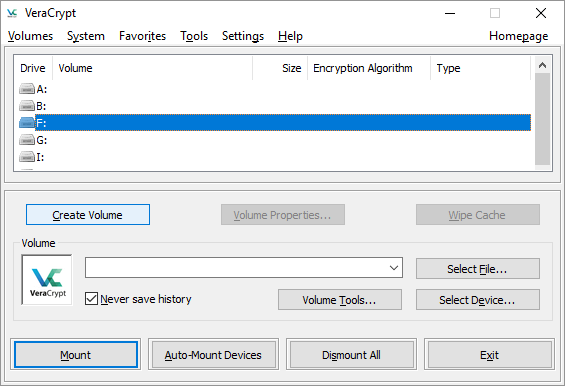
برنامه را دانلود و بر روی فلش خود نصب کنید. سپس آن را اجرا کرده و Create Volume را بزنید. برای رمزگذاری کل فلش خود، Encrypt a non-system partition/drive را انتخاب کنید و در صفحهی بعد آشکار یا مخفی بودن درایور را مشخص کنید. دقت کنید که اگر میخواهید آن را مخفی کنید، ابتدا باید فلش خود را کاملا فرمت کنید.
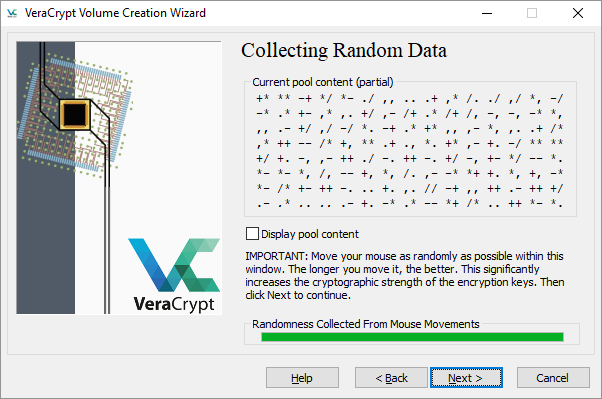
فرض میکنیم که به جای گزینهی مخفی، روش عادی(Standard) را انتخاب کردید. در اینجا فلش خود را انتخاب کنید و در صفحهی بعد، Encrypt partition in place را بزنید. در صفحهی تعیین نوع رمزگذاری بر روی Encryption و Hash Algorithm کلیک کنید و سپس پسورد مورد نظر خود را وارد کنید. در صفحهی بعدی که باز میشود، رمزگذاری بر اساس سرعت حرکت موس شما صورت میگیرد و بنابراین باید موس خود را درون صفحهی مخصوص نمایش دادهشده سریع و دیوانه وار بچرخانید تا نوار پایین پر شود و رمزگذاری پایان یابد. نهایتا در صفحهی بعد هم Wipe Mode را انتخاب کرده و برای امنیت بالا، بیشترین تعداد را انتخاب کنید. حال Encrypt را بزنید تا رمزگذاری بر اساس تمام اطلاعات وارد شده صورت بگیرد.
۳– SecurStick
این برنامه بر روی تمامی سیستمهای عامل کار کرده و به اکانت ادمین یا حتی نصب کردن نیازی ندارد. البته لازم به ذکر است که برای رمزگذاری باید در ابتدا یک فایل Exe را باز کنید.
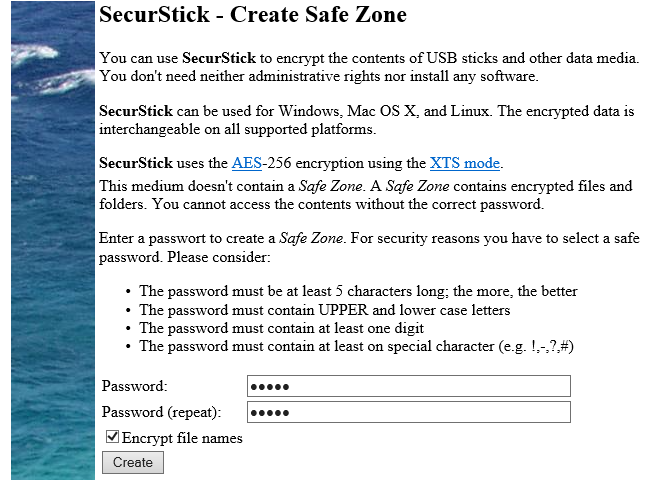
بعد از دانلود برنامه، آن را بر روی فلش خود کپی کرده و فایل اجرایی را باز کنید. در صفحهی باز شده پسورد خود را وارد کرده و Create را بزنید. از این پس با اجرا کردن این فایل، صفحهای باز میشود که از شما پسورد میخواهد و با وارد کردن این پسورد، یک درایو جدید به وجود میآید که در اصل همان اطلاعات رمزگذاری شدهی شماست.
راحتترین راه برای پاک کردن این نرمافزار، فرمت کردن فلش است. توجه داشته باشید که برخلاف صفحهی دانلود، این نرمافزار از زبان انگلیسی هم پشتیبانی میکند.
۴- رمزگذاری بر روی Mac
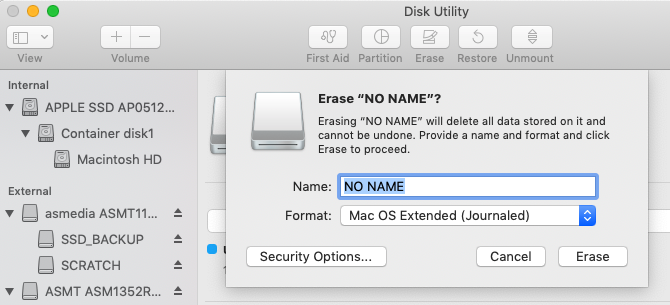
کاربران سیستم عامل مک، به نرمافزار ثالث نیازی ندارند و کافیست پس از فرمت کردن فلش توسط سیستم HFS+ اپل(موجود در برنامهی Disk Utility مک)، روی آن کلیکراست کرده و Encrypt را بزنند و پسورد خود را وارد کنند. پس از گذشت زمانی اندک، این فرایند تکمیل و فلش رمزگذاری میشود.
۵– Cryptsetup
این نرمافزار برای سیستم عامل لینوکس ساخته شدهاست و تنها بر روی همین سیستمعامل(چه هنگام رمزگذاری و چه هنگام دسترسی به فایلها) کار میکند. برای رمزگذاری فلش توسط این برنامه باید Gnome disk utility و Cryptsetup را بر روی سیستم خود نصب کنید، سپس Disks را از دسکتاپ انتخاب کرده، فلش خود را برگزینید و نهایتا پسورد مورد نظر خود را وارد کنید.
پسوردگذاری بر روی فایلهای مشخص
اگر به دنبال رمزگذاری بر روی تنها چند فایل و پوشه هستید، میتوانید از نرمافزارهای دیگری نیز استفادهکنید.
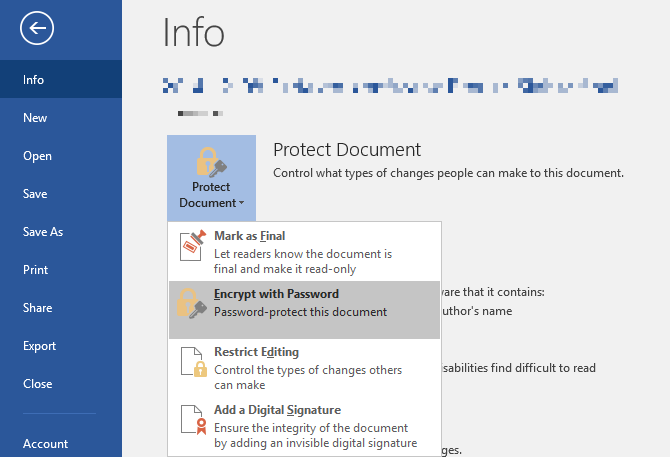
برای مثال ورد و اکسل قابلیت رمزگذاری بر روی فایلهای خروجی خود را دارند. در Word باید از منوی File به بخش Info رفته و در قسمت Protect Document، گزینهی Encrypt with Password را بزنید.
بد نیست به صورت مختصر به برنامهی PDFTK Builder هم اشاره کنیم که به قابل حمل بوده و بر روی PDFهای شما رمز میگذارد.
برای رمزگذاری بر روی چندین فایل هم میتوانید از نرمافزارهای مطرحی مثل ۷-Zip و Winrar استفادهکنید. برای مثال در ۷-Zip باید روی فایلهای خود کلیکراست کرده و Add to Archive را بزنید و در صفحهی باز شده پسورد خود را وارد کنید.
آشنایی با پورتهای کامپیوتر
کامپیوترها صرف نظر از نوع و قدمت خود دارای پورتهای فراوانی در عقب و گاها جلوی خود هستند. برخی از این پورتها نظیر USB و HDMI واضح هستند اما گروهی کمتر شناختهشدهاند؛ به خصوص اگر پورتهایی قدیمی باشند که امروزه کاربرد سابق را ندارند.به هر حال بد نیست از تمامی پورتهای سیستم خود اطلاع داشتهباشید و به همن دلیل در این پست به معرفی آنها صرف نظر از کاربرد و قدمت میپردازیم.
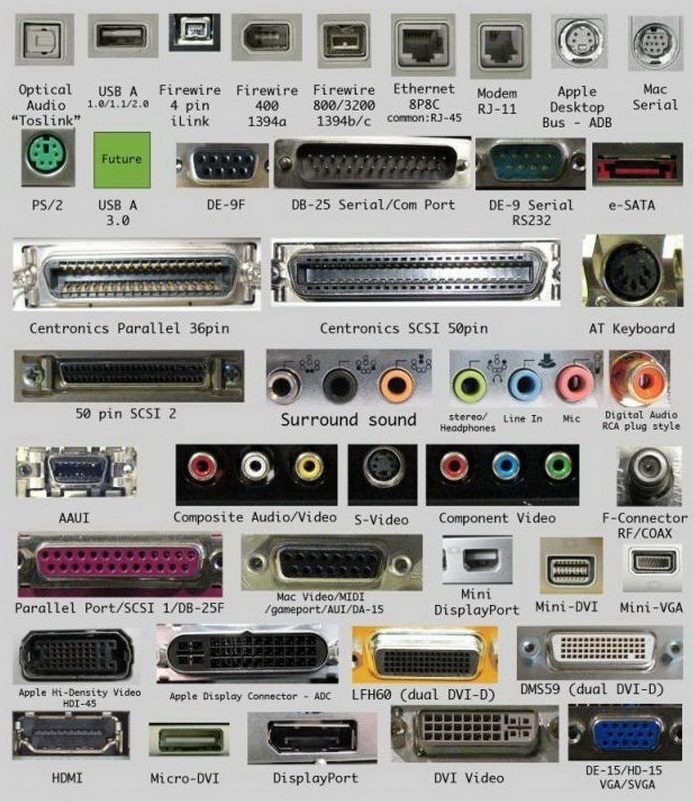
برای تسهیل کار، پورتها را در سه دستهی ویدیویی، جانبی و غیره تقسیم کردهایم و در هر کدام طبق تاریخ عرضه از قدیم به جدید حرکت میکنیم.
پورتهای ویدیویی
Compostie Video
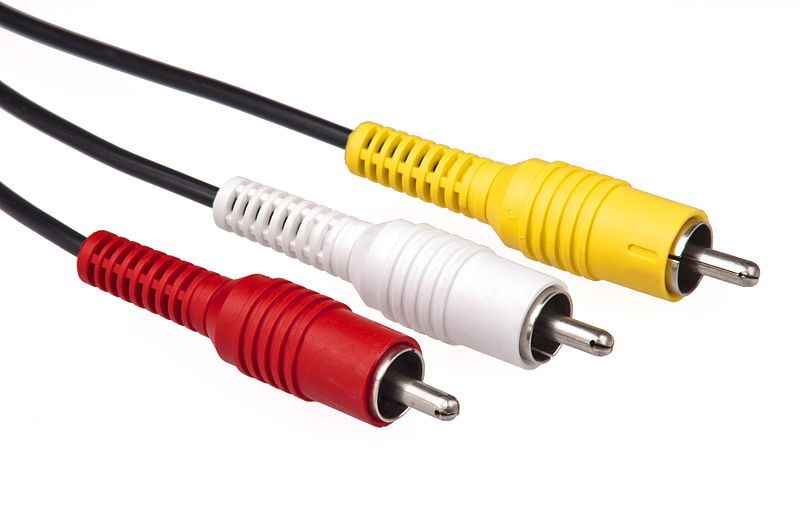
یکی از نخستین پورتهای ویدیویی که در سال ۱۹۵۰ و همزمان با عرضهی تلویزیونهای رنگی معرفی شد و بسیاری از تلویزیونها و مانیتورهای قدیمی از آن استفاده میکردند.
VGA
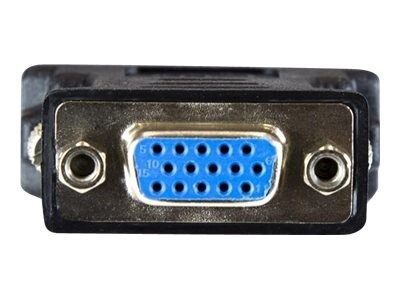
پورت گرافیک در سال ۱۹۸۷ به هدف تخصیص یک خروجی به مانیتور تعبیه شد. این پورتها معمولا دو پیچ در کنار خود دارند و به این ترتیب از محکم بودن اتصال اطمینان حاصل میکنند. امروزه پورتهای HDMI و DisplayPort تا حد زیادی جای این پورت قدیمی را گرفتهاند. این پورت تنها تصویر را منتقل کرده و فاقد صدا است.
S-Video
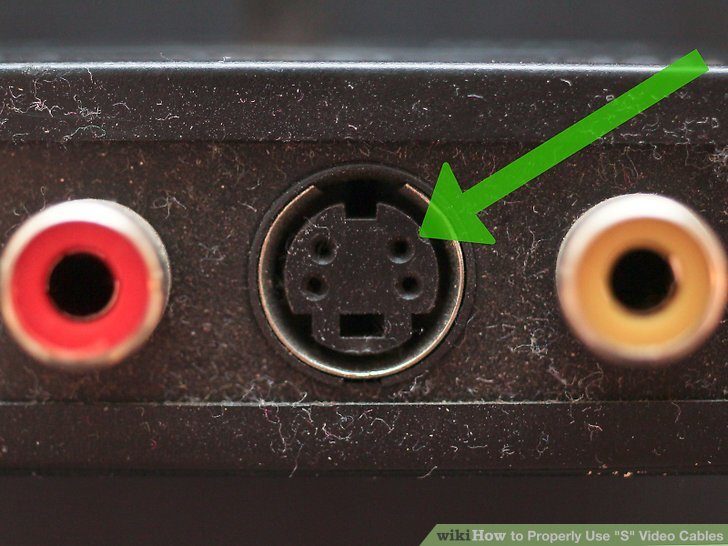
این پورت نیز در سال ۱۹۸۷ معرفی شد و با داشتن ۴ پین(در مقایسه با ۱۵ پین VGA) باز هم تنها تصویر را منتقل میکرد. این پورت را میتوان یک نوع برآیند برای دو مدل قبلی دانست.
Mini-VGA
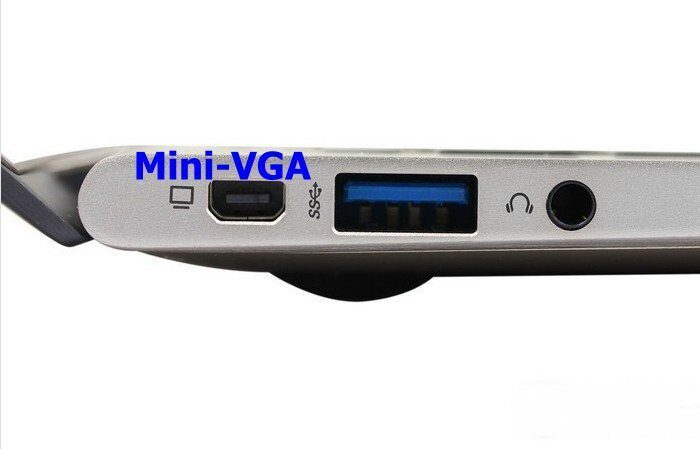
این پورت از VGA استاندارد کوچکتر است و پینهای کمتری دارد و در دستگاههای کوچکتر نظیر لپتاپ دیده میشود. لازم به ذکر است که این پورت هم مانند نسخهی استاندارد خود امروزه کمتر دیده شده و جای خود را به HDMI و DisplayPort دادهاست.
DVI
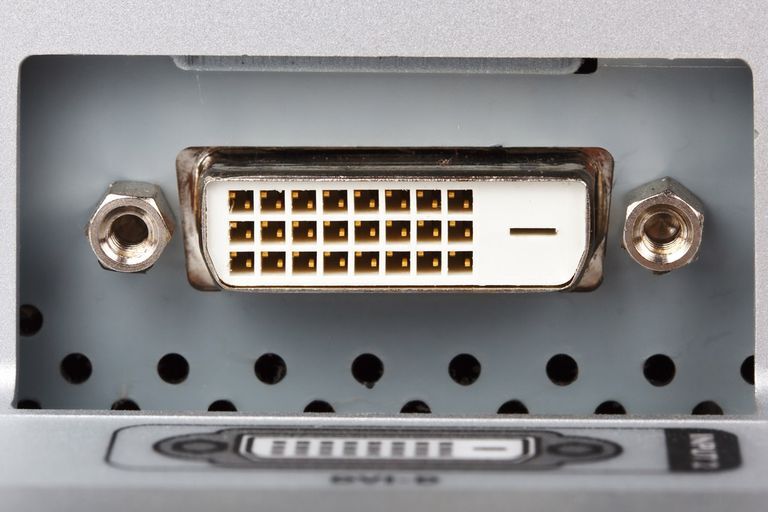
در دههی ۹۰ میلادی و به هدف جانشینی VGA عرضهشد. این پورت ۲۴ پین داشت و با کارآیی بیشتری به انتقال تصویر میپرداخت. پورت DVI در سه نوع D(دیجیتال)،A(آنالوگ)، I(آنالوگ و دیجیتال) موجود بود و بسته به نوع خود تا ۲۰۴۸*۱۱۵۲ یا ۲۵۶۰*۱۶۰۰ را در فریمریت ۶۰هرتز ساپورت میکرد.
Mini-DVI
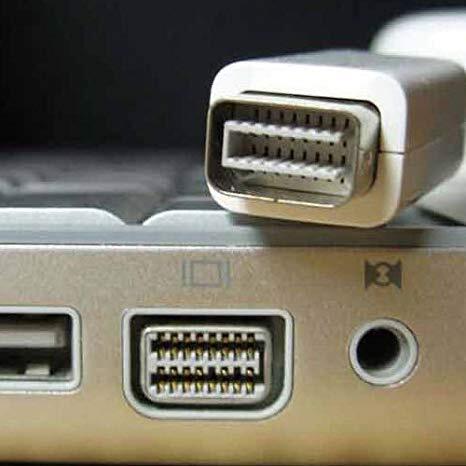
اپل این پورت را برای PowerBook، MacBook و iMac در دههی ۲۰۰۰ عرضه کرد و مورد انتقاد بالایی هم قرار گرفت. کاربران این حرکت اپل را روشی برای کسب پول بیشتر دانستند؛ چراکه برای استفاده از آن کاربران به آداپتوری مخصوص هم نیاز داشتند که به صورت جداگانه باید خریده میشد.
Micro-DVI
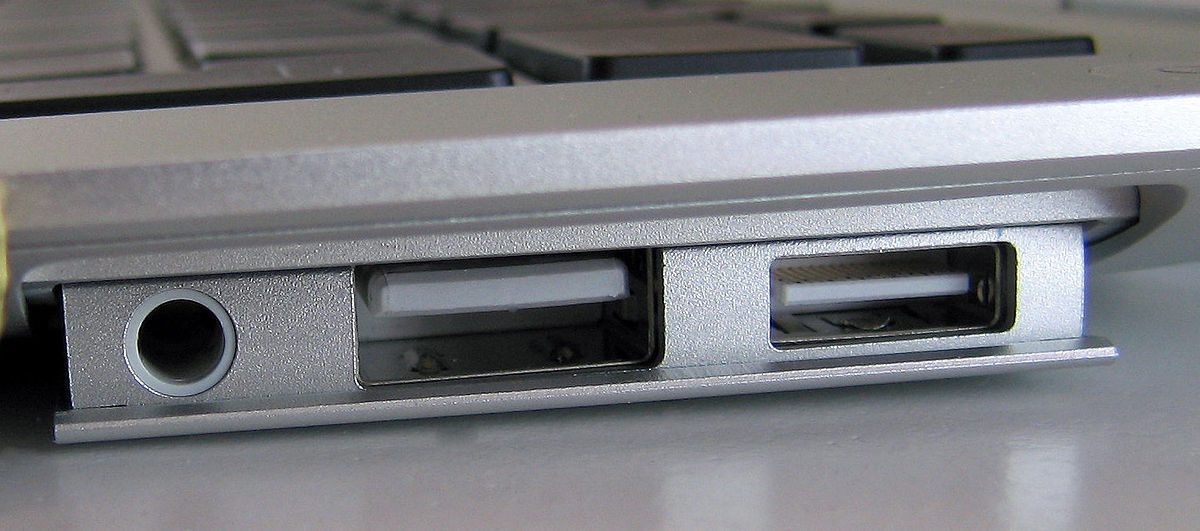
این مورد هم توسط اپل به بازار عرضه شد و هدف اصلی ساخت آن، همگام بودن با اندازهی کوچکتر محصولات اپل بود. این پورت هم مانند مورد قبلی نیازمند آداپتوری مخصوص بود.
HDMI
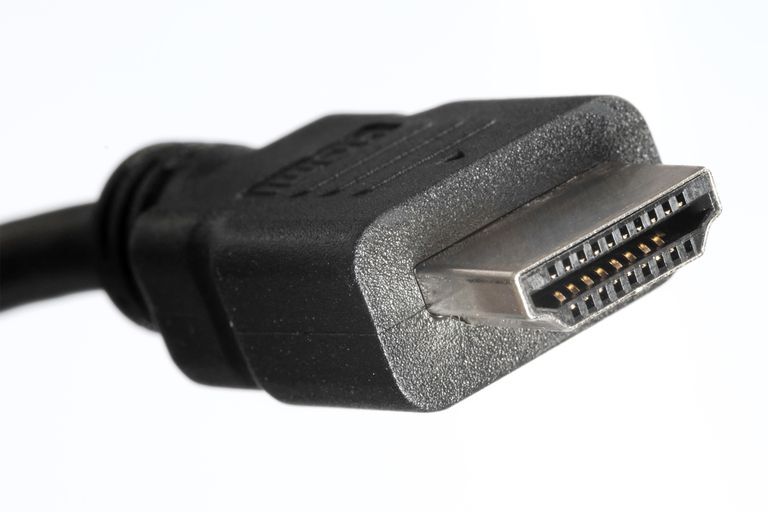
این پورت در اوایل دههی ۲۰۰۰ میلادی و به عنوان راهی ساده برای انوع ورودیها عرضه شد و اولین پورتی بود که هم صدا و هم تصویر را انتقال میداد. امروزه هم HDMI کاربرد زیادی دارد و بر روی بسیاری از دستگاههای مختلف مشاهده میشود و تقریبا یک جایگزین کامل برای VGA محسوب میشود. ضمنا دو مدل mini و micro این پورت بر روی تبلت و گوشیها هم یافت میشود که البته بر روی هیچ کامپیوتری وجود ندارند.
DisplayPort
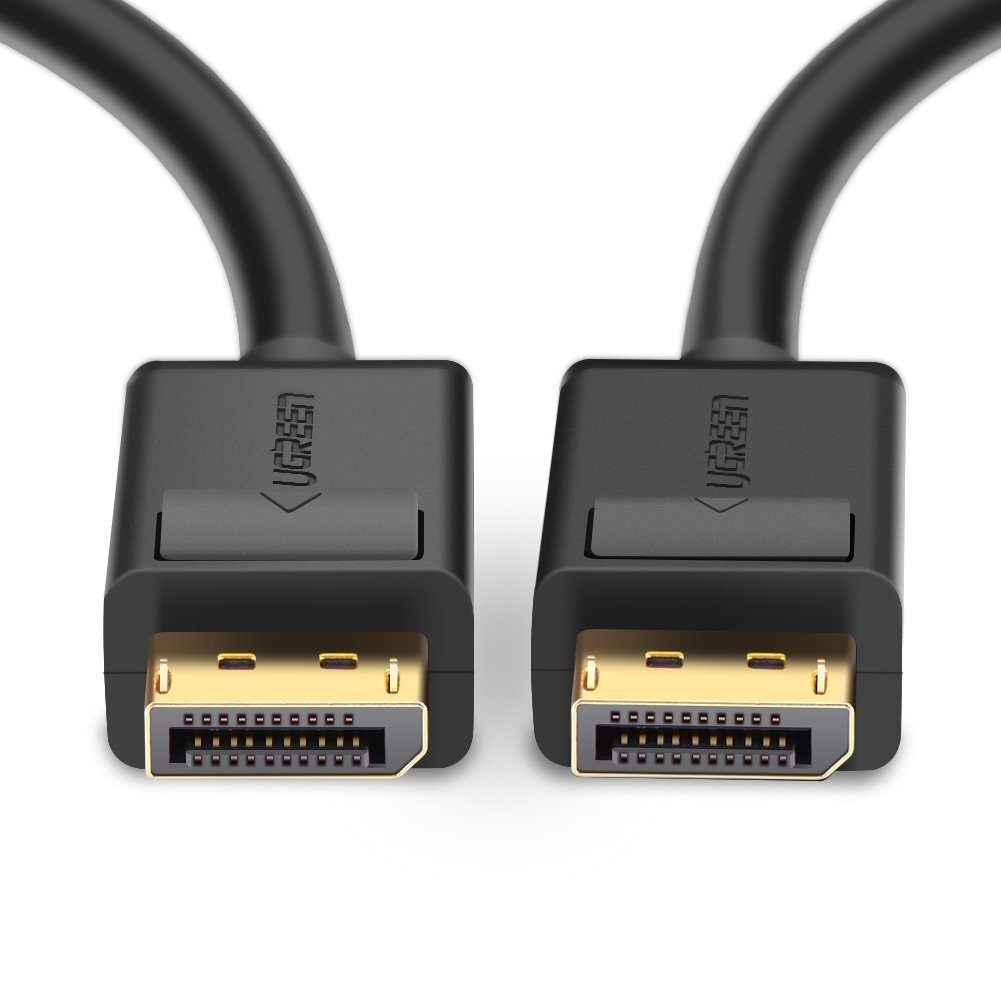
امروزه HDMI پورت اصلی ویدویی محسوب میشود اما این به معنای کامل بودن آن نیست. واضحترین مشکل پورت HDMI اجرای رزولوشن ۴K و نیز عدم پشتیبانی صحیح از چندین مانیتور به صورت همزمان است. نقطه قوت DispalPort در همین بخش است. این پورت در سال ۲۰۰۶ عرضه شد و برای روزلوشنهای بیش از ۱۰۸۰ مطمئنترین و بهترین پورت محسوب میشود و نصب آن بر روی دستگاهها برخلاف HDMI کاملا رایگان است.
Mini-DisplayPort
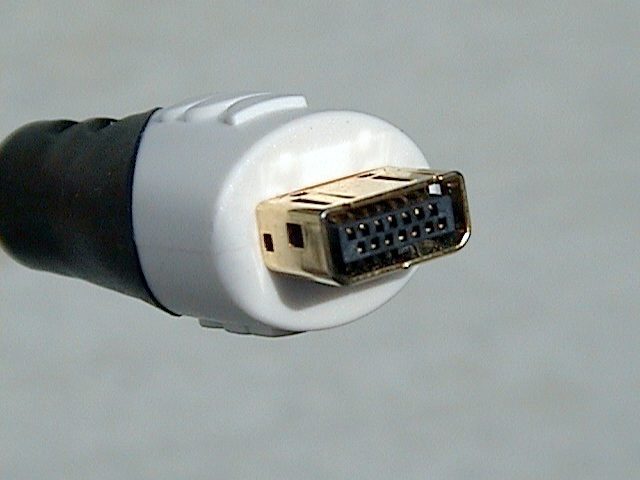
این پورت کوچک هم ساختهی اپل است و تا همین اخیرا بر روی بیشتر MacBook ها استفاده میشد. اکنون مدتی است که Thunderbolt اپل جایگزین آن شدهاست. دیگر استفادهی آن بر روی بسیاری لپتاپها و کارتهای گرافیک سیستمهای خانگی است.اتصالگر Thunderbolt ½ از همان اتصالگر فیزیکی این پورت استفاده میکند(در ادامه بیشتر به این موضوع میپردازیم) و البته اطلاعات غیر صوتی و تصویری را هم منتقل میکند.
پورتهای جانبی
PS/2
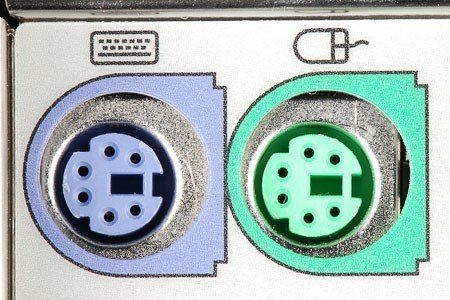
این پورت به موس و کیبوردهای قدیمی متصل میشود و امروزه USB جای آن را گرفتهاست. بیشتر مادربوردهای امروزی همچنان از این پورت هم پشتیبانی میکنند؛ اما میتوان گفت که این پورت دیگر به پایان زمان خود رسیدهاست.
USB
همانطور که میدانید بسیاری از وسایل از این پورت استفاده میکنند و از اواسط دههی ۹۰ تا کنون هنوز یکی از مهمترین پورتها است. USB 1.0 در سال ۱۹۹۶ عرضه شد و تا سرعت ۱۲Mbps را پشتیبانی میکرد. نسخهی ۱٫۱ آن هم در سال ۱۹۹۸ آمد و امکان بلندتر کردن کابل به آن اضافه شد.
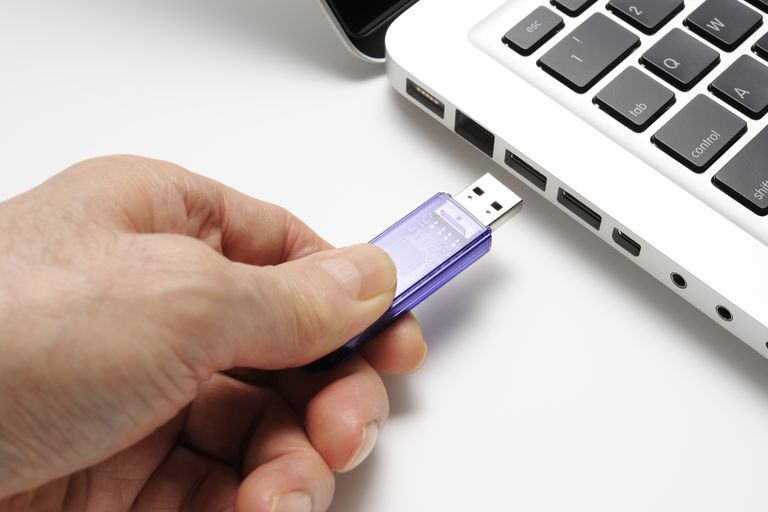
USB2.0 در سال ۲۰۰۰ معرفی شد و سرعت آن به ۴۸۰Mbps(400 برابر نسخهی قبل!) رسید.
USB 3.0 هم سال ۲۰۰۸ پا به عرصه گذاشت و سرعت سرسامآور ۴٫۸Gbps را به کاربران معرفی کرد که در نسخهی ۳٫۱ (عرضهشده در ۲۰۱۳) به ۱۰Gbps رسید. نهایتا هم در سال ۲۰۱۷ USB 3.2 آمد و سرعت نسخهی قبلی را ۲ برابر کرده و به ۲۰Gbps رساند.
Thunderbolt
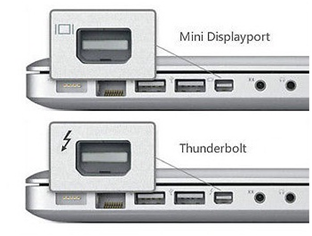
این پورت مشهور اپل به کمک اینتل ساختهشد و در سال ۲۰۱۱ به صورت رسمی به بازار آمد. دو نسخهی اول آن از همان اتصالگر mini-DisplayPort استفاده میکرد و این Thunderbolt3 بود که USB-C را جایگزین آن کرد. این نسخه توانایی پشتیبانی از دو مانیتور ۴K در رفرشریت ۶۰Hz و یا یک مانیتور در ریت ۱۲۰Hz را دارد. پورت Thunderbolt3 بیشتر بر روی محصولات اپل دیده میشود و البته برخی لپتاپهای قدرتمند هم آن را بر روی مادربورد خود دارند.
تفاوت بین بیتکوین و اتریوم در چیست؟
در سال ۲۰۱۷ ارزش هر بیتکوین از ۹۶۳ دلار ناگهان به ۱۹۶۹۴ دلار رسید و هر اتریوم که تا پیش از آن تنها ۸ دلار قیمت داشت، حالا به مرز ۷۴۷ دلار رسیده است. قیمتها بالا و پایین شد اما در نهایت چیزی که در حال حاضر عیان است، ارزش بسیار زیاد ارزهای مجازی در محیط اینترنت است.
اما یک نکته برای کسانی که خیلی به این امور وارد نیستند مجهول میماند. مگر اینها همه ارزهای مجازی نیستند؟ پس چرا قیمتها و شیوهی استخراج آنها متفاوت است؟ برای این کار ابتدا به شیوه کارکرد هر کدام از این دو ارز رمزپایه به صورت جدا خواهیم پرداخت و سپس یک نمای کلی از تفاوتهایشان را ترسیم میکنیم.
بیتکوین چطور کار میکند؟
بیتکوین ارزی مجازی است که هدفگذاریاش به این منظور بوده:
- غیر متمرکز باشد به صورتی که هیچ اورگان یا کشوری نتواند کلیت مجموعه را تحت کنترل داشته باشد
- تمام داد و ستدها و دارایی به صورت ناشناس باشد
- میزان ارز موجود و میزان داد و ستدها به صورت کاملا شفاف بر روی اینترنت قابل مشاهده باشد
تمام این موارد به واسطه بلاکچین قوی و شبکه peer-to-peer یا همان اتصال مستقیم دو طرف به یکدیگر امکان پذیر میشود.
شیوه کار بلاکچین به گونهای است که با دنبال کردن همهی داد و ستدهایی که با این ارز انجام شده، آنها را به صورت هر ده دقیقه یک بار به عنوان یک بلوک جدید به انتهای فایل پیشین اضافه میکند. در واقع به این وسیله دارایی فعلی شما نیست که رصد میشود، با رصد تمام داد و ستدها در گذشته، دارایی شما به صورت خودکار مشخص است و هیچ ردی از اینکه شما با چه کسی این داد و ستد را انجام دادهاید باقی نمیماند.
با توجه به اینکه تمام تراکنشها در هزاران سرور به صورت کاملا رمزگذاری شده انجام میشود، ناشناس بودن طرفین داد و ستد کاملا تضمین شده است. اما این سرورها در واقع همان دستگاههایی هستند که برای استخراج بیتکوین، منابع خود را در اختیار سیستم میگذارند. برای دریافت یا ارسال بیتکوین شما به کیف پول بیتکوین احتیاج دارید که در واقع یک آدرس عمومی و یک کد خصوصی است که به راحتی بتوانید به دارایی خود دسترسی داشته باشید. این دارایی نیز به صورت کاملا ناشناس جایی محفوظ مانده و اطلاعاتش برای کسی فاش نمیشود.
اتریوم چطور کار میکند؟
اتریوم از بسیاری جهات کاملا شبیه به بیتکوین است. شبکهای بسیار بزرگ در دنیا که کامپیوترها به صورت مستقیم به یکدیگر متصل هستند. بلاکچین اتریوم شبیه به بیتکوین است البته با تفاوتهایی که در ادامه به شما خواهیم گفت.
نکته کلیدی اتریوم، smart contract (قرارداد هوشمند) است. کل پلتفرم اترویم دارای یک زبان برنامه نویسی با نام Solidity است که به کاربرانش اجازه میدهد تا اسکریپت اتریوم را بنویسند و این اسکپریت در واقع همان قرارداد هوشمند است. این اسکریپت وقتی در فضای اینترنت اجرا میشود، شما به نودهای موجود در سراسر دنیا متصل خواهید شد.
تمام نودها در اتریوم همانند بیتکوین، دارای بلاکچین هستند و کسانی که دستگاه خود را در اختیار سیستم قرار میدهند به استخراج اتریوم مشغول میشود. با توجه به ساختار متفاوت اتریوم است که به ارز آن، ارز قابل برنامهریزی میگویند. به این خاطر که ارز حاصله پولی حاصل از اجرای کدهاست.
بیتکوین یا اتریوم؟
سخن کوتاه این است که بیتکوین تنها یک ارز مجازی بوده اما اتریوم چیزی فراتر از اینهاست که سعی داشته به گونهای عمل کند تا در سالهای آتی نقشی ماثر ایفا کند و ارزش خود را از دست ندهد. در زمینه تکنولوژیک نیز تفاوتهایی وجود دارد. مثلا بلاکهای بیتکوین هر ده دقیقه ذخیره میشوند در صورتی که برای اتریوم این زمان تنها ۱۵ ثانیه است و تراکنشهای شما خیلی سریعتر تایید میشود.
بیتکوینی که شما در زمان و منابعی مشخص استخراج میکنید، هر چهار سال نصف میشود و در نهایت تنها ۲۱ میلیون بیتکوین باقی خواهد ماند و وقتی ارزهای استخراج شده به این عدد رسید، استخراج متوقف میشود. اما تریوم به ازای هر سال ۱۸ میلیون خواهد بود و همیشه ارزی جدید برای دستیابی وجود خواهد داشت.

در بیتکوین شما نیاز به تجهیزاتی قوی و بعضا خاص دارید تا شما را به درگاههای اصلی متصل کند تا بهترین نتیجه را کسب کنید در صورتی که برای استخراج اتریوم شما تنها از GPU استفاده حداکثری خواهید داشت. در نهایت اگر ما بیتکوین را طلایی مجازی بنامیم با حجمی مشخص و ارزشی بالا، اتریوم است که یک ارز مجازی خواهد بود. تجدیدپذیر، مدرن و در دسترستر.
مقایسهی CPUهای Inter Core i5، Core i7 و Core i9 و راهنمای خرید آنها
مقایسهی سه خانواده پردازشگر
Core i9 قدرت اضافهی خود را از هستههای اضافی خود میگیرد. هر هسته در حقیقت خود یک پردازشگر(و نه یک چیپ) است که در مجموع با هم پردازشگر نهایی را میسازند.
سری Core i9 با Core i9-9900Kی هشت هستهای شروع شد که قیمتی معادل ۴۸۸ دلار دارد. پرچمدار این دسته از پردازشگرها هم Core i9-9980XE است که قیمت نجومی ۱۹۹۹ دلار را دارد. بدیهی است که مدلهای متفاوتی هم در این میانه عرضه شدهند.
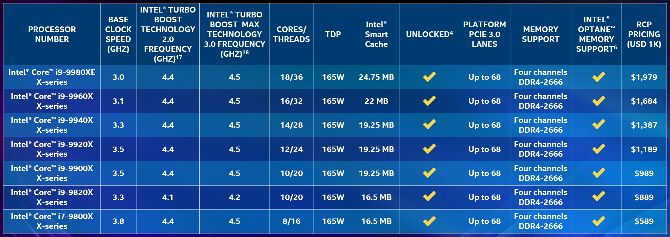
البته لازم به ذکر است که Core i9 تغییرات جزیی دیگری از جمله یک رم DDR4 و Turbo Boost جدید را هم در خود دارد که اکثرا به لطف چیپست جدید X299 ممکن شدهاند. برخی نسخههای Core i7 و Core i5 هم بر اساس همین چیپست ساخته شدهاند که البته هیچکدام در حد و اندازههای Core i9 ظاهر نمیشوند.
سیستم Hyper-Threading نیز از مواردی است که تنها توسط Core i9 و Core i7 پشتبیانی شده و استفاده از آن در Core i5 امکانپذیر نیست.
کدام یک را بخریم؟
سوالی کی پیش میآید این است که هر کاربر به کدام CPU نیاز دارد. در همین ابتدا دقت کنید که Core i9 به ندرت بر روی لپتاپها یافت میشود و بنابراین اگر فقط به دنبال خواندن توضیحات مربوط به این پردازشگر بر روی لپتاپ هستید، بهتر است به ادامه این مطلب مراجعه کنید.
ادارات
اگر انتظارتان از سیستم خود در حد پشتیبانی از وبگردی، ایمیل، فضای مجازی، Microsoft Office و گاها مشاهدهی یک فیلم است نیازی به خرید سیستمی با پردازشگری قوی ندارید و یک Core i3 مثل Intel Core i3-8100 کار شما را به خوبی راه میاندازد.
این پردازشگر نسل هشتمی بوده و با توجه به قدرت ۳٫۲ GHz و چیپست UHD Graphics 630 خود از بسیاری از دیگر موارد نسل خود قویتر است.
اگر به دنبال لپتاپ میگردید، به دنبال Intel Core M باشید که پردازشگری با چیپ HD 5300 است و قیمتی بینابین Core i3 و Core i5 دارد.
دانشآموزان و دانشجویان
اگر به دنبال موارد بخش قبلی به اضافهی چند مورد دیگر مثل کمی بازی و همچنین نرمافزارهای تخصصی مربوط به درس خود هستید، بهتر است به سراغ Intel Core M یا Intel Core i5 بروید.
اگر به بازی و گرافیک خوب نیاز ندارید همان Intel Core M کافی است و مصرف برق کم آن هم گزینهی مثبت دیگری برای افرادی است که مدام در حرکتند.

اما پیشنهاد ما به بیشتر دانشجویان همان Intel Core i5 است که علاوه بر روان بودن، برای بازی کردن هم تا حدی پاسخگواند. ضمنا توجه داشتهباشید که CPUهای دارای برچسب Turbo Unlocked از اورکلاک هم پشتیبانی میکنند.
در صورت قصد خرید یک کامپیوتر خانگی، به دنبال Core i5 نسل ۸ یا ۹ باشید. برای مثال Intel Core i5 9600K که بدون اورکلاک حدود ۳٫۷GHz قدرت دارد یک گزینهی مناسب برای این دسته از کاربران به حساب میآید.
گیمرها
برای گیمرها دو حالت کلی وجود دارد؛ ممکن است در پی ساخت یک کامپیوتر جدید باشند و یا تنها قصد ارتقا CPU خود را داشتهباشند.
برای ارتقای CPU بدون دست زدن به دیگر قطعات بهتر است بیخیال چیپست X299 شوید چرا که خرید آن احتمالا به معنای تعویض مادربورد است.
اما اگر به دنبال ساخت یک کامپیوتر جدید هستید، بهتر است با سری جدید Skylake-X شروع کنید که در آینده هم از شما پشتیبانی کند. همچنین اگر بودجهی محدودی دارید هم بد نیست که به سراغ Core i3، Core i5 و یا Ryzen بروید.
به گفتهی اینتل، پردازشگر جدید Core i9-9900K بهترین CPUی کنونی برای بازی است. این پردازشگر ۸ هستهای از Hyper-Threading تا ۱۶ هسته مجازی هم پشتیبانی کرده و رم چهار کانالهی DDR4 هم در خود دارد. در صورتی که این پردازشگر به بودجهی شما میخورد حتما آن را خریداری کنید، چرا که هیچ کاری نیست که این محصول جدید Intel از پس آن برنیاید.
حرفهایها
اگر به دنبال سیستمی بسیار قوی جهت برنامهنویسی، تدوین و یا کار سهبعدی هستید به سراغ Intel Core i9 7920X بروید. البته اگر زمانتان محدود نیست، بهتر است تا عرضهی Core i9 9920X صبر کنید.
دلیل اصلی انتخاب سری X رم و کش بالای آن است. کش پردازشگر از جمله بخشهای کمتر شناخته شدهای است که میتواند سرعت سیستم را پایین بیاورد. یکی از نقاط قوت سری X روش متفاوت کار با کش است؛ این مورد در کنار ۱۹مگابایت کش L3 خیال شما را تا حد زیادی از بابت سرعت سیستم خود راحت میکند.
مورد دوم رم این سری است که به صورت تئوری تا ۶۴ گیگابایت رم را پشتیبانی میکند.
بد نیست در اینجا از Xeon هم یادی کنیم؛ این پردازشگرها محافظت از اطلاعات را در اولویت اول قرار داده و باعث میشوند که عملا هیچ وقت اطلاعات کاربر از دست نروند.
ایدهآلگرایان!
اگر به دنبال بهترین سختافزار ممکن هستید، همین الآن Core i9 7980XE را بخرید که با ۲۰ هستهی خود راه رقابت را بر حریفان خود تنگ کردهاست. لازم به ذکر است که مدت زیادی تا انتشار نسخهی Core i9 9980XE هم نماندهاست و بنابراین بهتر است قبل از خرید ۷۹۸۰ به صبر کردن برای نسخهی جدید هم فکر کنید.
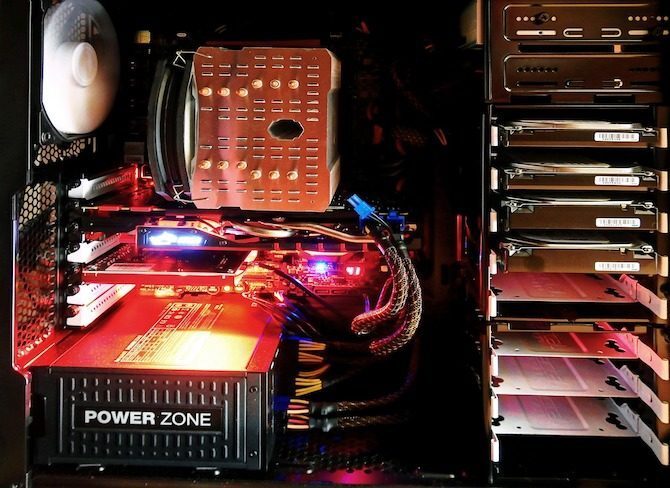
این پردازشگر بهترین مدل عرضه شدهاست که البته در بسیاری موارد پیشرفتهای آن عملا به چشم نمیآید و برای استفادهی کامل از آن باید به کارهای بسیار سنگین بپردازید.
Intel Core i9 بر روی لپتاپ
این پردازشگر بیشتر برای دسکتاپهای خانگی عرضه شدهاست؛ اما برخی لپتاپها هم از آن بهتره میبرند. بهترین لپتاپهای امروزی Intel Core i9-8950HK را بر روی خود نصب دارند که از بهترین مدل Core i7 حدود ۱۰ الی ۱۵ درصد قویتر است.
البته علیرغم این تفاوت، شما این قدرت را به خوبی دسکتاپهای خانگی تجربه نمیکنید؛ چرا که این تفاوت بین پردازشگرهای i7 و i9 کامپیوترهای خانگی چیزی حدود ۴۰ درصد است و شدیدا به چشم میآید.
کارتهای گرافیک onboard و اختصاصی: ۶ نکته که حتما باید بدانید
برای خیلیها گرفتن یک کارت گرافیک جدا از آنچه که به صورت آنبورد در دستگاه وجود دارد، فارغ از مدلی که میخواهند بگیرند یک امر حیاتی محسوب میشود. اما واقعیت این است که در این زمینه خوبیها و بدیهایی وجود دارد و اطلاعاتی که پیش از خرید حتما باید به آنها توجه کرد.
۱- کارت گرافیک آنبورد چیست؟
این کارت گرافیکها در واقع چیپستهایی هستند که بر روی پردازنده اصلی (CPU) قرار داشته و چند مزیت عمده دارند. اول اینکه شما هزینهای اضافی برای آن پرداخت نمیکنید، مصرف انرژیشان بسیار پایین است و البته جایی نیز در کیس شما اشغال نمیکند.
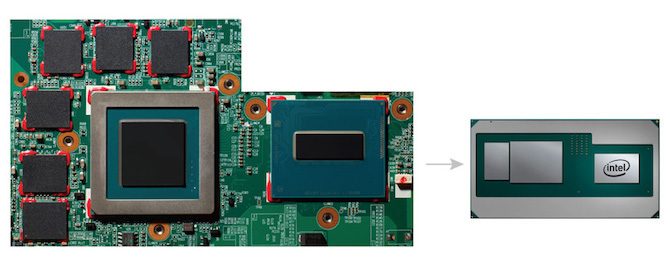
در گذشته کارتهای گرافیک آنبورد به خاطر عملکرد ضعیفی که داشتند، اسم و رسم بدی پیدا کردند، با اینحال این روزها پیشرفتهای زیادی در آنها دیده میشود. اگر چه هنوز برای بازیکنهای حرفهای انتخاب خوبی نیستند اما در مدلهای CPU خوبریال چیپستهایی به کار گرفته شده که توان نمایش بدون مشکل ویدیوهای ۴K را نیز دارند یا اینکه میتوانند بازیهای متوسط را با تنظیمات حداقلی اجرا کنند.
یکی دیگر از نکاتی که باید در مورد این چیپها بدانید این است که آنها از رم دستگاه برای انجام عملیات پردازش بهره میبرند. این خود یک نفع و یک ضرر است. نفعش اینکه بسته به میزان رم دستگاه شما کارت گرافیک توان بیشتری قرض گرفته عملکرد بهتری دارد، ضرر اینکه عملا با مشغول شدن بخشی از رم برای پردازش گرافیکی، شما آن را برای انجام عملیاتهای کلی دستگاه از دست میدهید.
۲-کارت گرافیکهای اخصتاصی چه هستند؟
کارتهای گرافیک اختصاصی نقطه مقابل کارتهای گرافیک آنبورد هستند. در خود رم اختصاصی دارند که چیپستها از همان برای انجام پردازش بهره برده و با توجه به همین موضوع عموما قطعهای بزرگ و جاگیر در کیس به شمار میروند که مصرف برق آنها بسته به مدل و توانش باری اضافی بر روی پاور دستگاه وارد میکند.
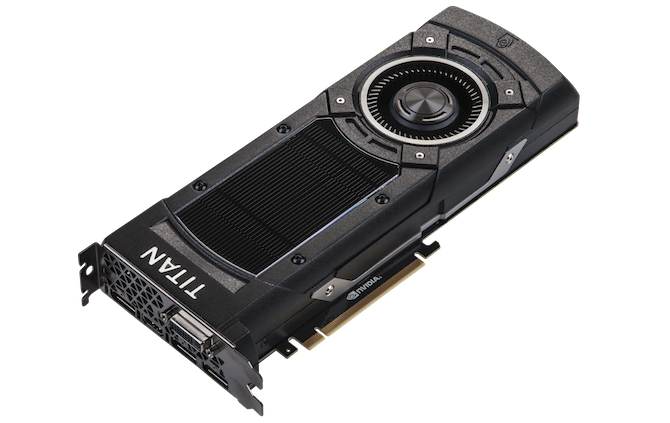
با این حال همین باعث میشود که توان این کارتها بسته به مدلی که انتخاب میکنید به صورت عمومی از کارتهای آنبورد بهتر باشد، اما آنها گرمای بیشتری هم تولید میکنند و صد البته بسیار گرانتر هم خواهند بود.
۳- کارت گرافیک اختصاصی یعنی پردازش گرافیکی بهتر
این یک واقعیت است و ما نمیخواهیم در این مقاله بگوییم که کارت گرافیکهای آنبورد قویتر هستند. حتی در مدلهای مشابه هم با توجه به اینکه تجهیزات اختصاصی کارت گرافیک با خود روی دستگاه نصب میشود، عملکرد کارت گرافیک بسیار بهتر خواهد بود.
با این وجود قبل از اینکه مدلی انتخاب کنید ابتدا باید ببینید چقدر کارت گرافیک شما قویتر از کارت آنبورد خواهد بود. برای مثال نمودار زیر کیفیت عملکرد بعضی مدلهای کارت گرافیک با قیمتهای مختلف است.

اما در حال حاضر پردازههای اینتل Core i7 نسل هشتم بهترین کارتهای گرافیک آنبورد را دارند که بر اساس آمارهایvideobenchmark.net عملکردی مشابه به RX 570 خواهند داشت که یک کارت گرافیک متوسط با قیمت ۱۹۹ دلار در بازار است!
البته این مدل CPU یک پردازنده گرانقیمت است و در بیشتر موارد شما با همچین کارت گرافیکی مواجه نخواهید بود، با این حال حتما باید توان انتخاب اختصاصی شما با کارت آنبورد را بررسی کنید.
۴- مصرف برق بیشتر در مدلهای اختصاصی
وجود فن اختصاصی برای کارتهای گرافیک خود گواه گرمایی است که این کارتها در حالت پردازش ایجاد میکنند و به این خود یعنی آنها برق زیادی در کیس به خود اختصاصی میدهند. وقتی قصد خرید یک کارت گرافیک دارید، باید ابتدا وضعیت کیس خود را بر اساس تهویه و خنک کنندگی بررسی کنید و سپس ببینید آیا پاور دستگاهتان توان راهاندازی کارت گرافیک مدنظر را دارد یا خیر.