قالب های فارسی وردپرس 34
این وبلاگ جهت دسترسی آسان شما عزیزان به قالب های برتر وردپرس به صورت فارسی تدوین و راه اندازی شده است.قالب های فارسی وردپرس 34
این وبلاگ جهت دسترسی آسان شما عزیزان به قالب های برتر وردپرس به صورت فارسی تدوین و راه اندازی شده است.چگونه در آیفون و آیپد فایل های PDF را مدیریت کنیم؟
اگر برای تکمیل یک فرم PDF، امضا کردن، ویرایش و یا یادداشت نویسی در آن به مشکل برخورد کردهاید، با ما همراه باشید تا در ادامه روشهای مدیریت فایلهای PDF در آیفون و آیپد را با هم بررسی کنیم.
امروزه استفاده از فایلهای PDF بسیار رایج بوده و تقریبا اکثر افراد از این فرمت استفاده میکنند. تعدادی از فایلهای PDF که با آنها سروکار دارید عبارتند از رسیدها، قراردادها، کارتهای شناسایی، اظهارنامهها و … بنابراین اینکه بدانید چگونه میتوانید در هنگام استفاده از آیفون یا آیپد خود، این نوع فایلها را مدیریت کنید، بسیار لازم و ضروری است. در ادامه روشهایی برای ذخیره کردن، به اشتراکگذاری، امضا کردن، ویرایش و یا پرینت فایلهای PDF ارائه شده که با هم آنها را بررسی میکنیم.
ذخیرهسازی فایلهای PDF در آیفون و آیپد:
ذخیرهسازی فایلهای PDF در آیفون و آیپد
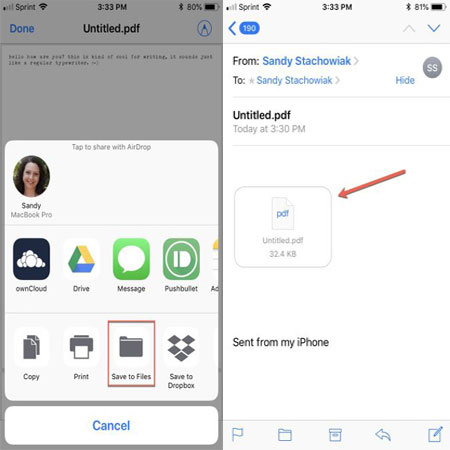
اگر یک فایل PDF را بهعنوان فایل پیوست یک ایمیل دریافت کردید، ذخیره کردن آن در گوشی بسیار آسان خواهد بود. از آنجایی که اپلیکیشنهای ایمیل با هم متفاوت هستند، در این مثال از اپلیکیشن Mail در iOS استفاده کردهایم. با این حال اگر از اپلیکیشن ایمیل دیگری استفاده میکنید، نحوه ذخیرهسازی فایل PDF در آن مشابه همین خواهد بود.
ایمیل خود را که شامل فایل پیوست PDF است باز کنید.
روی فایل PDF ضربه بزنید تا باز شود. اگر آیفون و یا آیپد شما از ویژگی Force Touch پشتیبانی میکند، میتوانید انگشت خود را روی فایل PDF نگه دارید تا باز شود.
وقتی فایل PDF باز شد روی گزینه Share کلیک کنید.
بسته به آپشنهایی که روی دستگاه خود تنظیم کردهاید، از میان سرویسهای ارائه شده نظیر DropBox یا GoogleDrive، گزینه موردنظر خود را انتخاب کنید. برای آنکه بخواهید این فایل PDF را روی آیفون و یا آیپد خود ذخیره کنید میبایست روی گزینه Save To Files کلیک کرده، مکان فولدر را انتخاب کنید، سپس روی Add کلیک کنید تا فایل موردنظر در قسمت Files گوشی شما ذخیره شود.
به اشتراکگذاری فایلهای PDF در آیفون و آیپد:
اشتراکگذاری فایلهای PDF در آیفون و آیپد
به اشتراکگذاری فایلهای PDF در آیفون و آیپد نیز به آسانی ذخیره کردن آنها است. مراحل را مطابق بالا انجام داده و گزینه اشتراکگذاری خود نظیر فیسبوک یا دیگر اپلیکیشنهای پیامرسان را انتخاب کنید. اگر فایل PDF خود را در قسمت Files گوشی ذخیره کردهاید و تصمیم دارید که آن را به اشتراک بگذارید، مطابق زیر عمل کنید:
برنامه Files را باز کنید.
فایل PDF ای را که میخواهید به اشتراک بگذارید انتخاب کنید.
روی گزینه Share کلیک کرده و اپلیکیشن به اشتراکگذاری خود را انتخاب کنید.
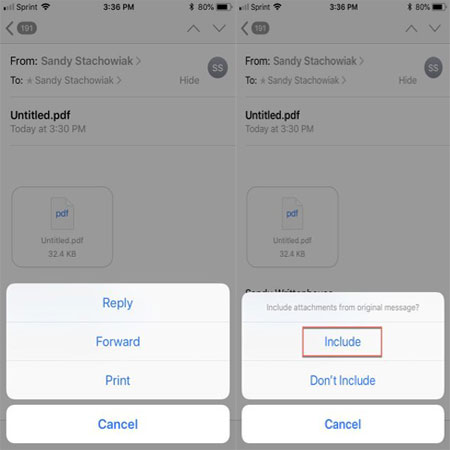
اگر قصد دارید فایل PDF خود را از طریق ایمیل به اشتراک بگذارید، در ادامه مراحل ارسال آن از طریق اپلیکیشن Mail در iOS توضیح داده شده است اما اگر از اپلیکیشن ایمیل دیگری استفاده میکنید، احتمالا مراحل آن نیز باید مشابه همین اپلیکیشن باشد:
ایمیل خود را که شامل فایل پیوست PDF است باز کنید.
روی دکمه Reply / Forward / Print کلیک کرده و Forward را انتخاب کنید.
در پنجره باز شده روی Include کلیک کنید تا فایل PDF شما به ایمیل پیوست شود.
آدرس گیرنده ایمیل و متن خود را نوشته و سپس روی Send کیلک کنید.
چاپ فایلهای PDF از آیفون و آیپد:
پرینت گرفتن فایلهای PDF از آیفون و آیپد
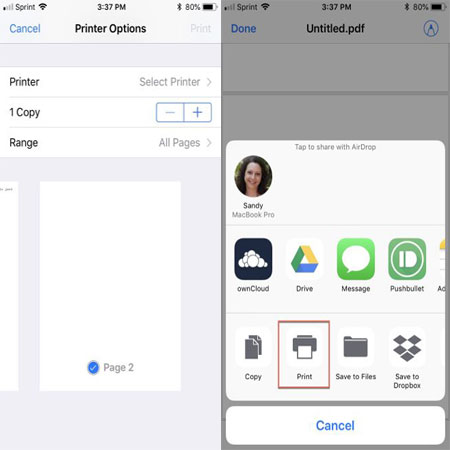
پرینت گرفتن فایلهای PDF از آیفون و آیپد نیز به آسانی ذخیره کردن و به اشتراکگذاری آنها خواهد بود.
فایل PDF موردنظر خود را از ایمیل یا Files باز کنید.
روی Share کلیک کنید.
Print را انتخاب کنید.
یک پرینتر را انتخاب کرده و تعداد صفحاتی که میخواهید پرینت بگیرید را مشخص کنید.
در ادامه برای تکمیل عملیات روی Print که در گوشه بالا سمت راست قرار دارد، کلیک کنید.
یادداشتنویسی در فایلهای PDF موجود در آیفون یا آیپد
یادداشتنویسی در فایلهای PDF موجود در آیفون یا آیپد
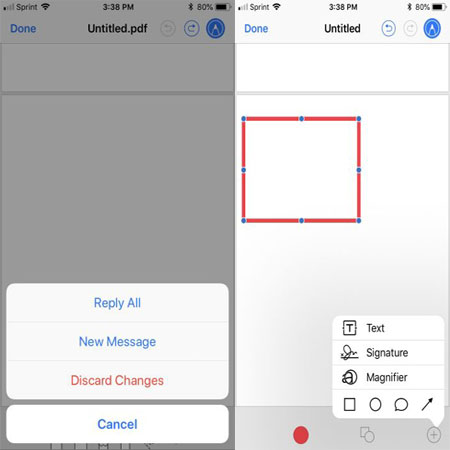
با وجود آنکه اپلیکیشنهای قدرتمند زیادی در اپاستور موجود است که برای یادداشتنویسی در اسناد و عکسها استفاده میشوند، آیفون و آیپد شما نیز از این قابلیت یادداشتنویسی در اسناد و فایلهای PDF پشتیبانی میکند:
فایل PDF موردنظر خود را از ایمیل یا Files باز کنید.
روی دکمه Markup که در بالا گوشه راست صفحه قرار دارد، کلیک کنید.
از پایین صفحه ابزار مورد نظر برای یادداشتنویسی را انتخاب کنید.
روی گزینه Done کلیک کنید.
درصورتیکه بخواهید فایل PDF موردنظر را تنها برای استفاده شخصی خود در آن یادداشت بنویسید، میبایست اول آن را ذخیره کنید. سپس همه مراحل بالا را انجام داده و در آخر روی گزینه Done کلیک کنید. نسخه ذخیره شده این فایل در قسمت Files گوشی قابل مشاهده خواهد بود.
ویرایش یا امضا کردن فایلهای PDF در آیفون و آیپد:
با وجود آنکه یادداشت نویسی در اسناد و فایلهای PDF در آیفون و آیپد شما بهسرعت انجام میشود اما ویرایش و امضاکردن یک فایل PDF اندکی چالشبرانگیز است. در حال حاضر ویژگی از پیشساختهای وجود ندارد که بتوان با استفاده از آن یک فایل PDF را به سرعت ویرایش و یا امضا کرد؛ بنابراین بهتر است از یک اپلیکیشن شخص ثالث برای انجام این کار استفاده کنید. در ادامه چند اپلیکیشن در این رابطه معرفی میشود:
اپلیکیشن PDFfiller
اپلیکیشن PDFfiller
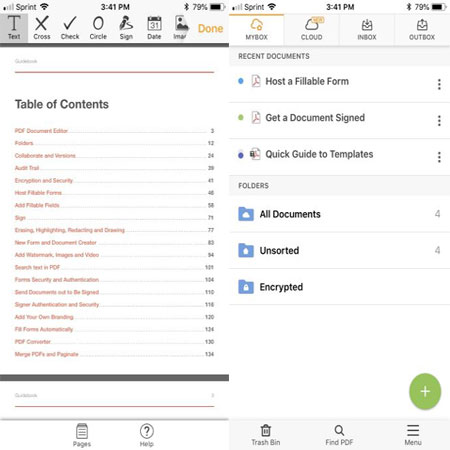
اپلیکیشن PDFfiller ویژگیهای متنوعی را برای یک فایل PDF ارائه میکند؛ شما با استفاده از این اپلیکیشن قادر خواهید بود که فایل موردنظر را ویرایش کرده، امضا کنید، در آن یادداشت بنویسید و یا برای فایلهای PDF خود رمز بگذارید. استفاده از این اپلیکیشن آسان بوده و به شما اجازه میدهد تا فایلهای خود را با استفاده از فولدرهای مختلف، دستهبندی و مرتب کرده و بهراحتی به DropBox و Google Drive و Box و OneDrive دسترسی داشته باشید.
این اپلیکیشن در 30 روز اول رایگان بوده و پس از آن برای استفاده میبایست مبلغی را پرداخت کنید. اگر اکثر اوقات با فایلهای PDF کار میکنید استفاده از این اپلیکیشن توصیه میشود.
اپلیکیشن Adobe Fill & Sign
اپلیکیشن Adobe Fill & Sign
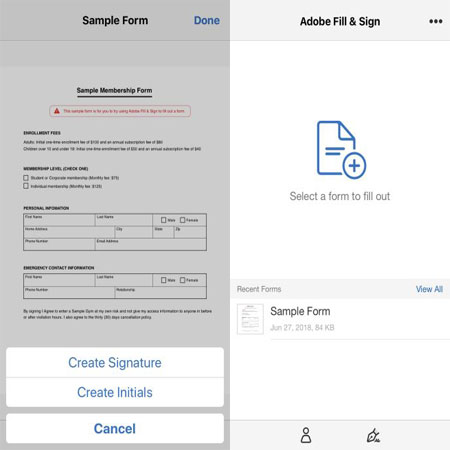
این اپلیکیشن دقیقا همان کاری را میکند که در اسمش به آن اشاره شده است. با استفاده از این اپلیکیشن شما قادر خواهید بود که فرمهای PDF را بهراحتی پرکرده و امضا بزنید. برای استفاده از آن، کافی است روی صفحه نمایش در بالای این برنامه کلیک کنید تا یک فرم برای شما باز شود. شما میتوانید فایل خود را از طریق گزینههایی نظیر فایل پیوست ایمیل، وب یا قسمت Files در گوشی خود باز کنید.
پروفایل خود را تکمیل کنید تا اطلاعات شما در فرمهای بعدی مورد استفاده قرار گیرد. یک امضا بزنید و آن را ذخیره کنید و یا حتی میتوانید فرم تکمیل شده را به اشتراک بگذارید. میتوان گفت کار با Adobe Fill & Sign بسیار آسان است. این اپلیکیشن کاملا رایگان است.
اپلیکیشن Adobe Acrobat Reader
اپلیکیشن Adobe Acrobat Reader
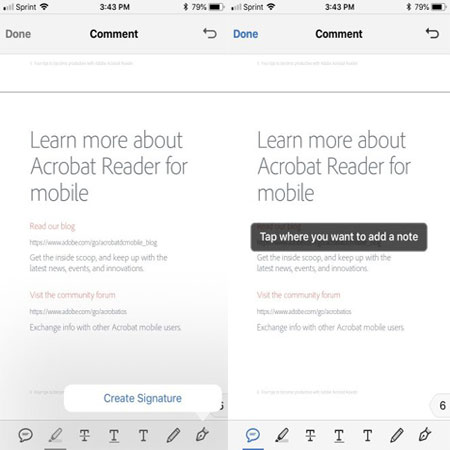
این اپلیکیشن ویژگیها و قابلیتهایی فراتر از خواندن یک فایل PDF به شما ارائه خواهد کرد. شما قادر خواهید بود با استفاده از اپلیکیشن Adobe Acrobat Reader به فایلهای PDF خود کامنت اضافه کرده، در آنها یادداشت نوشته، متن و یا عبارتی را اضافه کنید. همچنین این قابلیت وجود دارد که یک امضا ایجاد کرده و آن را به اسناد خود اضافه کنید.
برای آنکه بتوانید از این اپلیکیشن استفاده کنید میبایست یک اکانت ایجاد کنید، اما این کار کاملا رایگان بوده و با استفاده از اکانت گوگل یا فیسبوک خود قادر خواهید بود که از این اپلیکیشن استفاده کنید. اگر به ایجاد فایلهای PDF علاقمند هستید نگاهی به ویژگیهای این برنامه بیندازید.
روشهایی که در بالا برای مدیریت فایلهای PDF در آیفون و آیپد ارائه شد همگی بسیار ساده و در دسترس هستند. دفعه بعدی که فایل PDF دریافت کردید، اصلا برای ویرایش، یادداشت برداری و یا امضا زدن آن مشکلی نخواهید داشت. این مراحل و اپلیکیشنها را بهخاطر سپرده و برای فایلهای PDF خود از آنها استفاده کنید.
حذف گزینههای پیشنهادی مرورگر
از جمله امکانات مرورگرهای مختلف همچون کروم، فایرفاکس و اینترنت اکسپلورر، پیشنهاد نشانی سایتهای قبلا بازدید شده در صورت تایپ مجدد بخشی از آدرس است. بهعنوان مثال چنانچه شما یک مرتبه به سایت beytoote.com مراجعه کنید یا صفحاتی از این سایت را بازدید کنید، در اجراهای آتی مرورگر هنگامی که حروف bey را در نوار آدرس مرورگر وارد کنید، صفحات بازدید شده از سایت بیتوته بهعنوان لینکهای پیشنهادی به شما نمایش داده میشود تا بدون نیاز به تایپ مجدد آدرس سایت موردنظر، بتوانید به آن دسترسی یابید.
این قابلیت برای صرفهجویی در زمان بسیار ارزشمند است، اما ممکن است برای نشان دادن یک سایت به دوستان یا آشنایان خود در کنار آنها مرورگر را اجرا و حروفی را تایپ کنید که به نمایش پیشنهادهایی منجر شود که تمایلی ندارید دوستان و آشنایانتان نیز آنها را مشاهده کنند. در این شرایط بهترین روش حذف گزینههای پیشنهادی از فهرست پیشنهادهای مرورگر است که انجام این کار به روشی بسیار ساده در مرورگرهای مختلف اعم از کروم، فایرفاکس و اینترنت اکسپلورر امکانپذیر است. البته در این فهرست نامی از مرورگر اج (Edge) نبردیم چون این مرورگر در مواردی از امکاناتی بسیار ساده پشتیبانی نمیکند و حذف گزینههای پیشنهادی نیز از جمله همین امکانات است!
کروم
مرورگر را اجرا کرده و بخشی از حروف مرتبط با آدرس موردنظر را وارد کنید تا گزینههای پیشنهادی برای شما نمایان شود.
با استفاده از کلید جهتنمای صفحهکلید به سمت پایین و بالا، روی گزینه پیشنهادی رفته و در ادامه کلیدهای Shift+Delete را فشار دهید.
به همین سادگی گزینه موردنظر از فهرست پیشنهادها مرورگر حذف میشود.
فایرفاکس
مراحل انجام کار در فایرفاکس نیز کاملا مشابه کروم است. بهعبارت دقیقتر کافی است پس از اجرای مرورگر و تایپ بخشی از نشانی، پس از نمایش گزینههای پیشنهادی گزینه موردنظر را به حالت انتخاب درآورده و کلیدهای Shift+Delete را فشار دهید.
اینترنت اکسپلورر
این مرورگر تقریبا منسوخ شده و کمتر کاربری از آن استفاده میکند، اما با این حال هنوز هم سایتهایی هستند که چنانچه کاربر هم نخواهد از مرورگر اینترنت اکسپلورر استفاده کند، او را به استفاده از این مرورگر مجبور میکنند! برای حذف گزینههای پیشنهادی در این مرورگر باید همچون دیگر مرورگرها ابتدا مرورگر را اجرا کرده سپس بخشی از نشانی موردنظر را تایپ کنید تا گزینههای پیشنهادی نمایش داده شود.
در ادامه در منوی باز شده که شامل گزینههای پیشنهادی مرورگر است، نشانگر ماوس را روی گزینه موردنظر حرکت داده و از سمت راست مربوط به ردیف گزینه موردنظر روی آیکون بستن که بهشکل x قابل مشاهده است، کلیک کنید.خیلی از کاربران اینستاگرام ترجیح میدهند که فقط عکسها یا ویدیوهای خود را در اینستاگرام قرار دهند بدون اینکه بازخورد یا کامنتی از دوستان و افراد آشنا بگیرند. طی چندین ماه گذشته این کمپانی تغییرات بسیار زیادی را انجام داده و ویژگیها و قابلیتهای جدیدی را در دسترس کاربرانش قرار داده است.
چندین ماه پیش کاربران اینستاگرام نمیتوانستند کنترلی روی کامنتهای گذاشته شده در حساب خود داشته باشند ولی از دی ماه این قابلیت به اینستاگرام اضافه شده است. در این مطلب ما به شما یاد میدهیم که چگونه کامنتهای گذاشته شده را کنترل کنید یا حتی آنها را حذف کنید .
دو روش آسان برای ز وجود دارد. کاربران میتوانند قبل از گذاشتن کامنتی این قابلیت را کاملاً غیرفعال کنند یا کامنتهایی که منفی یا نامناسب از نظر آنهاست را فیلتر و حذف کنند.
روش اول: غیرفعال کردن کامنت گذاری در حساب اینستاگرام
1) نوشته جدیدی را بنویسید و بعد از آن فیلترهایی را اضافه کنید یا آن را ویرایش کنید و گزینه بعدی را انتخاب کنید.
2) قبل از انتخاب گزینه Share روی گزینه Advanced Settings در پایین صفحه کلیک کنید.
3) در تنظیمات پیشرفته (Advanced Settings) گزینه Turn Off Commenting را فعال کنید.
4) حالا میتوانید گزینه Share را فشار بدهید و کار در اینجا تمام شده است.

کامنتهای گذاشته شده در اینستاگرام را کنترل کنید یا حتی آنها را حذف کنید
با استفاده از روش بالا شما میتوانند تمام کامنتهای گذاشته شده روی حساب اینستاگرام خود را غیرفعال کنید.
روش دوم: حذف کردن کامنتهای منتشر شده در حساب اینستاگرام
اگر شما با کامنتهای منتشر شده در یکی از پستهای خود مشکلی دارید میتوانید آنها را پاک کنید و اگر حتی از اقدام خود منصرف شدید و میخواهید آن را برگردانید، تنها کافی است مراحل زیر را دنبال کنید.
1) اینستاگرام خود را باز کرده و تصویر یا ویدیوی مشکل دار را باز کنید.
2) روی سه نقطه «…» سمت راست بالای عکس یا ویدیو قرار دارد و همان گزینه منو است را ضربه بزنید و بازش کنید.
3) از روی گزینههای موجود Turn Off Commenting را انتخاب کنید.

کار در این جا تمام میشود تمام کامنتهای گذاشته شده در این پست حذف میشوند و حتی قسمتی که دیگران میتوانستند برای گذاشتن کامنت استفاده کنند نیز ناپدید میشود و نکته جالب اینجاست که به دیگر کاربران اطلاعی درباره پاک شدن کامنتهایشان داده نمیشود. شما با استفاده از این روش میتوانید تک به تک برای هر پستی که گذاشتهاید، کامنتها را حذف کنید.
اگر شما شناسه کاربری دوستان خود را در اینستاگرام ندارید می توانید به وسیله شماره موبایل شان آن ها را پیدا کنید.
اینستاگرام یکی از شبکه های اجتماعی محبوب در ایران است و هر روز کاربران بیشتری وارد آن می شوند. اگر شما بخواهید دوستان یا آشنایان خود را بر اساس نام آن ها در این شبکه پیدا کنید، احتمالا موفق نخواهید شد چرا که ممکن است با نام های دیگری ثبتنام کرده باشند و یا اکانت های متعددی با آن نام پیدا کنید.
اینستاگرام برای رفع این مشکل راه حلی ارائه کرده است که به وسیله آن می توانید حساب کاربری ثبت شده با شماره تلفنی که در اختیار دارید را پیدا کنید. به عبارت دیگر می توانید تمام افرادی که شمارهشان در لیست مخاطبین شما قرار دارد را به راحتی در اینستاگرام پیدا کنید.
برای پیدا کردن افراد در اینستاگرام با شماره تلفن:
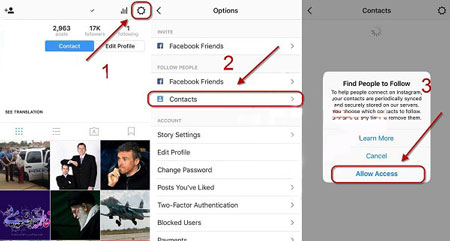
نرم افزار اینستاگرام را باز کنید و وارد پروفایل خود شوید
بالای صفحه علامت (سه نقطه در اندروید و آچار در آیفون) را لمس کنید
پس از آن در بخش Follow People گزینه Contacts را انتخاب کنید
در قسمت بعد اینستاگرام از شما برای دسترسی به مخاطبین اجازه میگیرد و شما باید گزینه Allow را انتخاب کنید
حال شما به لیستی از اکانت هایی که شماره آن ها در گوشی شما ذخیره شده است دسترسی دارید
جستجو افراد در اینستاگرام به وسیله شماره موبایل
با استفاده از این روش می توانید حساب کاربری تلگرام خود را برای همیشه حذف کنید.
اگر شما هم زمان زیادی در تلگرام می گذرانید و از این شبکه اجتماعی خسته شده اید، می توانید با دنبال کردن ترفند زیر به سادگی حساب کاربری خود را حذف کنید.
4.تحلیل و رسیدگی رقبا
یکی سایر از کارهایی که هر سئو کار حرفه ای به آن چیرگی دارد رسیدگی رقبا است. باید بتوانید رقبای اصلی سایت مورد نظرتان را پیدا و آن ها را بررسی کنید.
بسیاری از دوستان فکر می کنند بررسی رقبا در سئو یعنی بررسی بک لینک های سایت آن ها. درصورتی که تحلیل و رسیدگی رقبا گسترده تر از این حرفاست.
بررسی رقبا یعنی باید بدانید آن ها در چه واژه ها کلیدی بالا هستند. چرا بالا هستند و شما چه کارهایی باید سپریدن دهید الی در نتایج جست و جو به آن ها برسید.
ابتدا باید گردآور ای از واژه ها کلیدی که آن ها رویش شغل کرده اند را پیدا کنید. برای این شغل می توانید از google keyword planner استفاده کنید. پس از پیدا کردن کلمات کلیدی آن ها بهتر است آن هایی که سرچ فوقانی دارند را معرفی کنید. سپس آن کلمات کلیدی را در گوگل جست و جو کنید لغایت متوجه شوید رقیبتان کجای نتایج قرار دارد.
اگر به راستی رتبه نکوداشتن دارد و وانگهی کلمه یا عبارت کلیدی پر بازدیدی است به درد شما می خورد که روی آن پیشه کنید و در طویل مدت رویش سرمایه گذاری کنید.
در مرحله پس با به کارگیری ابزاری که سایت moz در اختیار ما قرار می دهد آتوریتی دامین و پیج سایت رقبا را باید چک کنیم. مهم است که نیرو سایت آن ها در چه حدی است.
با بررسی بک لینک ها و محتوای صفحات سایت شان می توانید متوجه آن شوید که اگر آتوریتی دامین یا پیج سایت رقباتون بالا است چه علتی داشته است. همچنین به شیوه لینک دادن های داخلی و خارجی سایت دقت و پروا ویژه ای کنید.
برای بررسی بک لینک های رقبا از ابزارهایی همانند سایت moz و majestic بهرهگیری کنید. هر بک لینکی که اسپم اسکور پایینی داشت و آتوریتی دامین فوقانی داشت و فالو هم بود قطعا به دردتان می خورد. در لیست بک لینک های خود اندوخته اش کنید الی سر فرصت در همان صفحات برای سایت باره نظر خویش بک لینک بسازید.
با استفاده از ابزارهایی همانند similarweb تعداد ورودی های سایت رقبایتان را رسیدگی کنید. ببینید ترافیک ورودی سایت شان بیشتر از گوگل است یا بازدید مستقیم یا بازدید واسطه ای؟ مهم است که بدانید شدامد سایت رقباتون بیشتر از کجا تامین می شود. مثلا اگر بیشتر ترافیک آن ها از گوگل باشد مشخص می شود روی کلمات و عباراتی که شغل کرده اند حتما برایشان ارزش داشته است.
با بررسی رقبا به راحتی می توانید به آنچه رقبایتان را در سئو قوی کرده است پی ببرید. همچنین با رسیدگی رقبا می توانید نقاط ناتوانی آن ها را هم پیدا کنید و از این روش در جهت شفا سئو سایت خود آن نقاط سستی را در خویش تقویت کنید.
به عنوان نمونه اگر قصد دارید مقاله ای در موضوعی بنویسید بهتر است ابتدا به مقالاتی که رقبایتان در آن جستار نوشته اند نگاهی بیاندازید و آن ها را بررسی کنید. سپس با توجه به ضعف هایی که در آن ها می بینید محتوای خود را تقویت کنید و محتوای کامل تری ارائه دهید لغایت بتواند در نتایج جست و جو رتبه بهتری بگیرد.
اگر نتوانید رقبای خویش را به خوبی رسیدگی کنید و از بررسی های سپریدن شده به هوده خود بهرهگیری کنید هیچ وقت نمی توانید یک سئو شغل حرفه ای شوید.
5.داشتن استراتژی در سئو
داشتن استراتژی در سئو لازمه هر سئو کار چیره دست است. اگر در سئو استراتژی نداشته باشید نمی توانید پیروز میدان شوید.
سئو یعنی گزینش هوشمندانه واژه ها کلیدی. این یک استراتژی بی اندازه در سئو است. سئو یعنی چه شغل نماییم لغایت مخاطبان هدفمند تر بیشتری جذب کنیم؟
به عنوان نمونه واژه کلیدی “خرید هاست” واژه کلیدی خیلی دشوار و پر بازدیدی است و پیشه روی آن بسیار مشکل است. اما اگر هوشمندانه واژه کلیدی خود را انتخاب کنید عبارت “خرید هاست با کیفیت” را انتخاب می کنید. با اینکه سرچ زیر افزایش آمار سایت تری دارد ولی مشتریان هدفمند تری را نصیب کسب و کار باره نظر می کند.
اینکه بخواهید وقت تان را روی دریافت رقبا در هر کلمه کلیدی بگذارید راهبرد احسان نیست! همانطور که گفتم مهم این است که کسب رتبه خوب در واژه یا عبارت کلیدی باره نظر چقدر می تواند به هوده شما باشد.
این استراتژی را اغلب با تحلیل و رسیدگی رقبا می توانید بدست بیاورید. مثلا اگر گرد از رقبای شما روی فرآوری محتوا لاغر ظاهر شده است، فرآوری محتوای هدفمند می تواند یک راهبرد خوب در سئو برای شما باشد.
به عنوان مثال بسیاری از رقبای شما شدنی است صفحه اصلی سایت شان را سئو کرده اند و تنها صفحه نخست و برخی از صفحات فرود شان رتبه خوبی در گوگل داشته باشد. این یک اشتباه بزرگ در سئو است.
شما می توانید هوشمندانه تر عمل کنید لغایت مخاطبان بیشتری را جذب تارنما تان کنید. مثلا می توانید با به کارگیری بازاریابی محتوا مقالاتی را تولید کنید و آن ها را در گوگل بالا بیاورید که به فایده شما باشد و بتوانید مخاطبان هدفمند تر اکثریت را جذب کنید.
برای حذف اکانت تلگرام لازم است:
در ابتدا وارد سایت https://telegram.org/deactivate شوید.
شماره موبایل خود را در کادر موجود همراه با کد کشور (+98) وارد کنید و منتظر پیامی با حاوی کد از سمت شرکت تلگرام باشید.
کد در قسمت Confirmation Code وارد کنید.
در قسمت "Why are you leaving" تلگرام دلیل شما را برای حذف اکانت میپرسد که البته پر کردن آن الزامی نیست.
در پایان، با تایید موارد یاد شده، دو گزینه "Yes,delete my account" و "Nope I’ll give it anothe try"در مقابل شما قرار خواهد گرفت که گزینه قرمز رنگ به منزله تایید فرایند حذف حساب کاربری خواهد بود و گزینه سبز رنگ، انصراف شما از این فرایند را نشان خواهد داد.
با حذف حساب کاربری، پیغامی سبزرنگ به نشانه حذف اکانت تلگرام برای شما نمایان می شود.
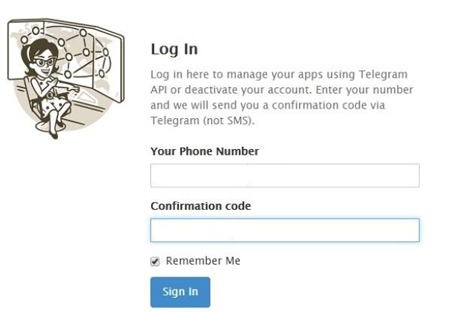
حذف حساب کاربری تلگرام
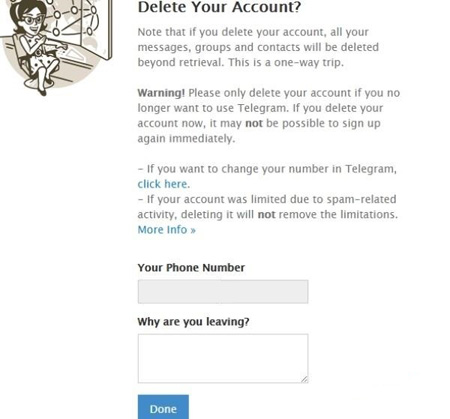
حذف حساب کاربری تلگرام
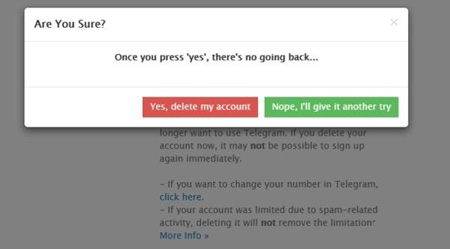
حذف اکانت تلگرام
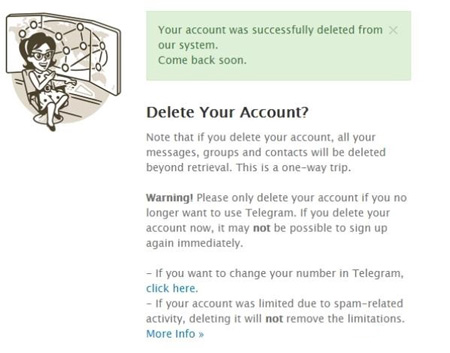
با امکان جدید گوگل می توانید اطلاعات کاملی از وضعیت ترافیکی بگیرید.
گوگل امکانی را برای کاربران خود فراهم کرده که می توانند با ورود به بخش طراحی شده ناوبری با مشخص کردن مبدا و مقصد خود اطلاعات ترافیکی کاملی از محل تعیین شده دریافت نمایند.
برای استفاده از این امکان گوگل مراحل زیر را طی کنید.
ابتدا کلمه navigation در گوگل تایپ کنید و اینتر را بزنید.
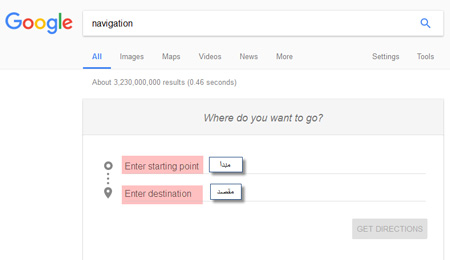
چگونگی دریافت اطلاعات ترافیکی جاده ها
در صفحه نمایش داده شده مبدا و مقصد خود را تعیین کنید و سپس گزینه get direction را که در گوشه سمت راست قرار دارد انتخاب کنید. (می توانید مبدا و مقصد را به زبان فارسی یا انگلیسی تایپ کنید)

روش فعالسازی navigation گوگل
پس از تعیین مبدا و مقصد گوگل اطلاعات ترافیکی کاملی از از محل های تعیین شده شامل زمانی که باید طی کنید تا به مقصد برسید و میزان مسافت را به شما نشان می دهد.
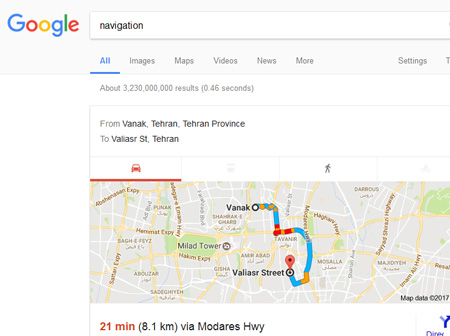
امکان جدید گوگل
کلاه هوشمند هم آمد!!
- مجموعه: اختراعات جدید

کلاه هوشمند دارای سیستم ثبت امواج مغز(EEG) است
کلاه هوشمند هم وارد بازار شد
کلاه هوشمند در نگاه اول شبیه به کلاه معمولی بیسبال است. این کلاه با استفاده از تکنولوژی امواج مغزی میتواند به کارگران خستگی یا خطرات کار را اطلاع دهد. کلاه هوشمند با تحلیل فعالیتهای مغزی، کارگران معدن، رانندگان کامیون و کارگران کارخانه را بیدار نگه میدارد. کلاه هوشمند خستگی کارگران را مدیریت میکند و اجازه نمیدهد بیش از اندازه کار کنند و مراقب است درحال انجام کارهای سنگین نخوابند.
کلاه هوشمند درواقع همان کلاه بیسبال است، با این تفاوت که سیستم ثبت امواج مغز(EEG) به آن اضافه شده است. این سیستم اطلاعات را از امواج مغز میگیرد و پس از تحلیل کمی قبل از خستگی بیش از حد به کارگر اطلاع میدهد. اطلاعات مربوط به خستگی هر فرد فقط به خود او داده میشود تا بتواند زمان کار و استراحت خود را مدیریت کند. برای مثال اگر خستگی یک راننده کامیون بیش از حد باشد به او هشدار داده میشود و او هم این موضوع را به مسوول خود اطلاع میدهد تا به رانندگی ادامه ندهد. گاهی خستگی با یک استراحت کوتاه رفع میشود و میتوان جلوی یک فاجعه بزرگ را گرفت.دوخت صفحه کلید به لباس
محققان برای افزایش کارآیی تجهیزات الکترونیکی هوشمند پوشیدنی، موفق به ساخت یک صفحه کلید پوشیدنی شدهاند که به لباس دوخته میشود.
ساعت هوشمند اپل و عینک گوگل، محبوبترین تجهیزات پوشیدنی محسوب میشوند؛ ولی روشهایی که کاربر میتواند با آنها تعامل کند، محدود است. برای مثال، تایپ متن با ساعت هوشمند اپل بسیار دشوار است و در مورد عینک گوگل امکانپذیر نیست. تنها راه حل این مشکل، توسعه صفحه کلیدهای پوشیدنی است که به راحتی روی لباس دوخته شوند و انعطافپذیری بالایی داشته باشند تا بر اثر حرکت بدن، آسیب نبینند.
محققان فرانسوی موفق به توسعه یک صفحه کلید پوشیدنی شدهاند که روی لباس دوخته میشود. برای ساخت این صفحه کلید از پارچه پلیاستر استفاده شده است. سپس با استفاد از یک لاستیک سیلیکونی به نام PDMS، مدارهای الکترونیکی روی پارچه چاپ شدهاند و با استفاده از یک پلاستیک رسانای الکتریسیته به نام PEDOT:PSS پوشیده شدهاند.
در نهایت مدارهای الکترونیکی با PDMS بیشتری پوشش داده شدهاند. سپس از چند الکترود برای اتصال این مدار به کامپیوتر استفاده شده است. این صفحه کلید پوشیدنی، ۱۱ کلید دارد و روی آستین دوخته میشود. این محصول تا ۳۰ درصد خاصیت کشسانی دارد و پس از هزاربار کشیده شدن و رها شدن، رسانندگی الکتریکی آن هنوز حدود ۹۰ درصد است. محققان امیدوارند از این دستاورد در پنج سال آینده علاوهبر کامپیوتر و الکترونیک، در شاخه پزشکی نیز استفاده شود. نتایج این تحقیقات در نشریه Advanced Materials منتشر شده است. جوراب هوشمند نتفلیکس برای پخش ویدئو
با نزدیک شدن به کریسمس ایام هدیه دادن و گرفتن، نت فلیکس جوراب هوشمندی ابداع کرده که اگر در حین تماشای برنامه تلویزیونی مورد علاقه خود به خواب رفتید پخش آنرا متوقف میکند. در طراحی جورابهای هوشمند نت فلیکس از سریالهای معروف الهام گرفته شده است، اما همانگونه که اشاره شد این جورابها واقعا هوشمند هستند و اگر فردی که آن را به پا کرده، خوابش ببرد برنامه دلخواهش متوقف میشود تا چیزی را از روند پخش برنامه از دست ندهد.

جوراب هوشمند Netflix برای پخش ویدئو
تجهیزات لازم برای این کار داخل هر جوراب تعبیه میشود. طرز کار جوراب هوشمند Netflix ابداعی برای فناوری امروز چیز پیچیدهای به حساب نمیآید، یک شتابسنج شرایط و موقعیت قرار گرفتن پا را شناسایی میکند و الایدی آیآر تعبیه شده در این جوراب در صورت تغییر موقعیت پا به دستگاه تلویزیون، سیگنالی را برای توقف پخش برنامه ارسال میکند. ناگفته نماند در این حین اگر فردی که جوراب هوشمند Netflix را به پا کرده در حال بیداری نیز موقعیت پای خود را تغییر دهد ممکن است غفلتا سیگنالی برای توقف فیلم ارسال شود.

در طراحی جورابهای هوشمند نت فلیکس از سریالهای معروف الهام گرفته شده است
به همین منظور نتفلیکس برای افرادی که تمایل دارند این فرآیند با دقت بیشتری انجام شود پیشنهاد میکند از سنسورهای تشخیصدهنده میزان نبض بدن استفاده کنند. این سنسورها حدود ۱۵ تا ۲۰ دلار بیشتر برای مشتری آب میخورد اما دقت بسیار بالاتری دارند و به محض خواب رفتن سیگنال مربوطه را ارسال میکنند، از طرف دیگر تغییر موقعیت پا نیز با سنسورهای تشخیص نبض دچار اختلال نمیشود.ماهیتابه هوشمند Pantelligent
با توجه به پیشرفتهای تکنولوژی تصور هر وسیلهی هوشمند را باید داشت. پیش از این باید برای سرخ کردن غذاها مانند ماهی و سیبزمینی باید منتظر و مراقب میبودیم تا غذا نسوزد.
سئو ویدئو را جدی بگیرید، ویدئو معجزه می کند!
ویدئو جزء دوست داشتنی ترین فرمت های محتوایی در بین کاربران اینترنتی هستند. محققان می گویند تا سال 2021 بیش از 80 درصد از محتوای وب ویدئویی خواهد شد. همین قضیه نشان دهنده ارزش ویدئو ها بعدها ای نه چندان بعید است.
حقایقی در مورد ویدیو
از آنجایی ام که گوگل دائم به کاربران اهمیت داده است و می کوشد تا بهترین سایت ها را در نتایج جست و جو نشانه دهد، قبل بینی شده ویدئوها به صورت قبل فرض در نتایج جست و جو قبل از محتوای متنی نشان داده می شوند.
گوگل در آپدیت اخیری که در الگوریتم جدید خود داشته است ارزش ویدئو ها و تصاویر را بالا دستگیر است. به طوری که بعد از آزمایشی که روی یک مقاله سپریدن دادم به این نتیجه رسیدم که ویدئو ها به انفرادی می توانند مایه افزایش رتبه صفحه در نتایج جست و جو باشند.
گوگل فرمت محتوای ویدئویی در صفحه را به نکویی می تواند معرفی کند و آموزش پلاگین سئو وردپرس به همین علت می تواند ارزش درونمایه را با ویدئو ها و محتوای مالتی مدیایی که در صفحه وجود دارد بسنجد. البته ویدئو به انفرادی عامل افزایش رتبه یک صفحه نمی شود و موارد دیگری هم در درمان رتبه یک صفحه دخیل است که در ادامه بررسی می کنیم.
اما مهم این است که چه ویدئویی و چه طور باید در صفحه قرار بگیرد لغایت باعث درمان رتبه یک صفحه شود که در پیوسته با هم بررسی خواهیم کرد.
چرا ویدئوها در سئو مهم هستند؟
همانطور که می دانید ویدئوها بی زحمت ترین فرمت محتوایی هستند که کاربران می توانند در هر شرایطی آن را ببینند. با افزایش سرعت اینترنت ها هم ویدئوها اغلب از قبل نگریستن می شوند. در همان سان کارایی گذاری از طریق ویدئو روی مخاطبان زیاد بالا رفته است.
عاشق ویدیو
اصلا احد از اهداف ما در ویدئو مارکتینگ جذب بیننده به کسب و کارمان است. تاثیری که ویدئو روی مخاطب می گذارد به هیچ وجه محتوای متنی نمی تواند داشته باشد.
به همین خاطر ویدئو ها مهم شده اند. از طرفی ویدئو عامل مهمی برای توقف کاربر در صفحه است و این یکی از مهمترین فاکتورهای تعامل کاربر با سایت محسوب می شود که در سئو 2018 به شدت مهم شده است.
امروزه با Pantelligent که یک ماهیتابه هوشمند است دیگر مشکلات قدیم وجود ندارد. ماهیتابه Pantelligent با اپلیکیشن اندروید و آیاواس خود شما را در آخرین وضعیت غذایتان قرار میدهد. اپلیکیشن این ماهیتابه شما را در جریان دمای لحظه به لحظه غذا قرار میدهد تا بتوانید یک ماهی را به بهترین حالت ممکن سرخ کنید.

این ماهیتابه هوشمند 12 اینچ قطر و حدود 2 اینچ عمق دارد
همچنین ماهیتابه Pantelligent آشپزی را برای شما لذت بخش میکند. مانند یک سرآشپز با شما صحبت میکند و مراحل طبخ غذا را توضیح میدهد، همچنین زنگ هشدار تنظیم میکند تا غذا را فراموش نکنید.

ماهیتابه Pantelligent با اپلیکیشن اندروید و آیاواس شما را در آخرین وضعیت غذایتان قرار میدهد
ماهیتابه Pantelligent یک معلم آشپزی هم هست و برای کسانی که دوست دارند در خانه آشپزی کنند لذتبخش است. این ماهیتابه هوشمند 12 اینچ قطر و حدود 2 اینچ عمق دارد. کف نچسب این تابه کیفیت بالایی دارد و از 3 تا 5 سال همین کیفیت را حفظ میکند. در نتیجه شستن این ظرف بسیار ساده است البته نمیتوان آن را در ماشین ظرفشویی قرار داد.
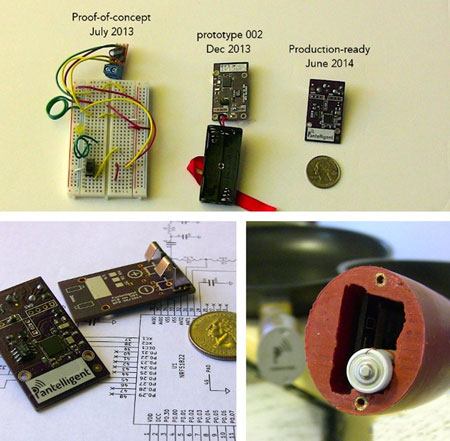
ماهیتابه Pantelligent
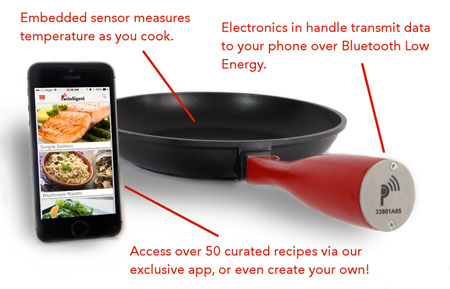
کف نچسب ماهیتابه هوشمند Pantelligent کیفیت بالایی دارد
زمانی که آماده آشپزی بودید کافی است از اپلیکیشن ماهیتابه Pantelligent غذایی که دوست دارید را انتخاب کنید تا این اپلیکیشن مرحله به مرحله به شما آموزش دهد چگونه آن را درست کنید و مواد را چه زمانی و به چه ترتیبی در تابه بریزید.با موبایل عکسهای متحرک روی کفش خود بگذارید
اگر شما هم جزو آن دسته از افرادی هستید که برای ست کردن لباس های خود، چندین جفت کفش در رنگها و طرح های مختلف دارید، بدانید خبر خوبی در راه است و شاید در آینده نه چندان دور دیگر لازم نباشد برای خرید کفش های گوناگون، پول زیادی هزینه کنید. دیوید کوئلهو کتانیهایی تولید نموده که ShiftWear نام دارند.
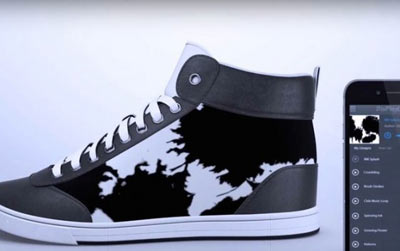
کتانیshiftwear را می توانید در ماشین لباسشویی بشویید
شیفت ور (shiftwear) کفش کتانی مجهز به لایه ای از جوهر الکترونیکی/ E-ink است که می توان تصاویر دلخواه متحرکی را روی آن نقش بست. نمایشگر تعبیه شده روی کتانی shiftwear به صورت رنگی ساخته شده و از طریق اپلیکیشنی مخصوص، به موبایل متصل شده و کاربر میتواند عکس موردنظر را پس از انتخاب، روی کتانی shiftwear از روی موبایل ست کند. یک باتری مخصوص نیز در کتانی نصب شده و میتواند به مدت 30 روز تصویر موردنظر را روی کتانی نمایش دهد، البته اگر تصویر متحرک و رنگی باشد، عمر باتری زودتر تمام میشود.
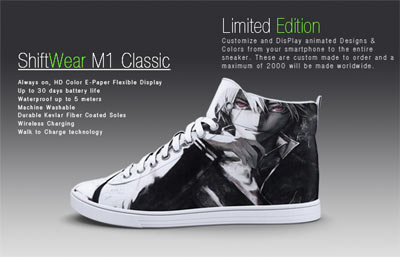
کفش کتانی ShiftWear
قرار است در نسخه بعدی شارژ بیسیم با روش Walk-N-Chareg انجام شود تا کاربر بتواند حین حرکت باتری را به طور خودکار شارژ کند. اپلیکیشن تعریف شده با سیستم عامل آی او اس، ویندوز و اندروید و با هر نوع موبایل و تبلتی کار میکند و تصاویری که قرار است روی کتانی درج شود، به صورت فایل به روز رسانی از طریق اپلیکیشن آپدیت میشود. حداقل قیمت تعیین شده برای کتانی شیفت ور 150 دلار است.تلفن همراهتان را با پا جواب دهید!
گروهی از دانشمندان دانشگاه MIT امکان کنترل کردن تجهیزات الکترونیکی با استفاده از پا را فراهم آورده اند.
پیشتر شرکت خودروسازی فورد آمریکا فناوری پیشرفته ای ارایه کرده بود که طی آن صاحب خودرو با ضربه مختصری که به پشت خودروی خود وارد می کرد، با بازشدن درب عقب، آن هم بدون استفاده از دست مواجه می شد و حالا دانشمندن دانشگاه MIT نیز از نگرش مشابهی در نوآوری خود بهره برده اند.
در واقع آنها تلاش کرده اند تا امکانی را فراهم آورند که افراد در زمانی که نمی توانند از دستهایشان استفاده کنند، کنترل تجهیزات الکترونیکی را با پاهایشان انجام دهند. این دانشمندان که در آزمایشگاه MIT Media مشغول به کار هستند نسخه پیش ساخته فناوری جدیدی موسوم به KickSoul را ارایه کرده اند که به کاربر اجازه می دهد رایانه، تلفن همراه و سایر تجهیزات الکترونیکی خود را با استفاده از حرکات پا کنترل کند.
آنها تجهیزات الکترونیکی ویژه را را به بخش میانی یک کفش معمولی متصل کرده اند. این تجهیزات شامل میکرو رایانه Arduino، بلوتوث و سیستمی متشکل از شتاب سنج و ژیروسکوپ هستند که کاربر با استفاده از آنها می تواند تلفن همراه هوشمند خود را نیز کنترل کند.
این دانشمندان تمامی حرکات پا را الگوبرداری و ثبت کرده و امکانی را فراهم کرده اند که طی آن با استفاده از الگوریتم مخصوصی ارتباط میان تلفن همراه و سایر تجهیزات الکترونیکی مشابه با کفش برقرار می شود. بدین ترتیب می توان فرمانهای لازم را از طریق حرکات پا صادر کرد.
نگهداری صحیح از کامپیوتر
دستگاه کامپیوتر بنا به نحوه نگهداری و استفاده از آن می تواند با طول عمرهای متفاوتی انجام وظیفه کند. در صورتی که مایلید به طول عمر دستگاه کامپیوتر خود بیفزایید بد نیست توصیه های زیر را مطالعه کرده و آنها را بکار گیرید: بزرگ ترین دشمن کامپیوتر گرماست که باعث می شود چیپ ها و دیگر اجزای داخلی کامپیوتر گرم شوند و از کارایی آن کاسته شود. قبل از هر چیز باید از جریان هوا در اطراف کامپیوتر خود مطمئن شوید.
اگر کامپیوتر را داخل محفظه ای قرار می دهید، حداقل تا فضای ۱۰ سانتیمتری پشت کیس نباید هیچ مانعی وجود داشته باشد تا جریان هوا برقرار شود. کتاب ها، ورق های کاغذ، جعبه ها و سایر اشیا را روی مانیتور خود قرار ندهید. همیشه به شکاف های بالای مانیتور توجه کافی داشته باشید تا گرمای اضافی به راحتی دفع شود. اگر این گرما دفع نشود گرمای اضافی به قطعات الکترونیکی مانیتور سرایت کرده که نتیجه آن بهم ریختگی رنگ، لرزش تصویر و مشکلات دیگری برای مانیتور است.
حداقل دو بار در سال اقدام به پاک کردن گرد و غبار از سطوح داخلی کامپیوتر کنید. به گرد و غبار همانند یک پتو نگاه کنید که چیپ های کامپیوتر را داغ نگه می دارند، هر چه گرد و خاک بیشتری روی آنها نشسته باشد، بیشتر داغ می شوند. تجمع گرد و خاک فقط به اندازه ای که قابل مشاهده باشد می تواند دمای داخلی چیپ ها را پنج درصد افزایش دهد. این مقدار می تواند سال ها از عمر کامپیوتر شما بکاهد. راحت ترین راه برای نظافت داخل کامپیوتر استفاده از یک جاروبرقی خانگی است. بعد از اینکه با یک مکنده مانند جاروبرقی آن را تمیز کردید، می توانید از هوای فشرده (با فشار کم طوری که به قطعات کامپیوتر صدمه وارد نشود) برای بیرون راندن گرد و غبار باقیمانده استفاده کنید. مطمئن شوید که پره های فن های خنک کننده را کاملاً تمیز کرده اید. فن منبع تغذیه برق و سی پی یو و کیس را تمیز کنید. همانطور که می دانید هارددیسک نیز از اجزای بسیار مهم کامپیوتر محسوب می شود. توجه داشته باشید که هارددیسک به گونه ای طراحی شده است که به صورت افقی نصب شود بنابراین نمی توانید هارد دیسک را به پهلو نصب کنید و از آن انتظار کار بیش از دو سال را داشته باشید. ۹۰ درصد هارددیسک ها که به پهلو در کیس نصب می شوند بعد از دو سال مشکل پیدا می کنند و احتیاج به تعویض دارند. این شیوه نصب باعث فشار وارد شدن به هارد می شود و آن را خراب می کند.
با نصب افقی هارد وزن آن به طور یکنواخت در کل سطح تقسیم می شود و هارد دچار خرابی پیش از موعد نمی شود. معمولاً هارددیسک هایی که روی قطعاتی که تولید گرما می کنند قرار می گیرند یا بین قطعات دیگر ساندویچ شده اند و برای تبادل حرارت و جریان هوا فضای کافی وجود ندارد زودتر دچار مشکل می شوند. در ضمن هارد نسبت به لرزش و تکان های شدید به خصوص در حال کار حساس است پس مراقب هارددیسک خود باشید و کامپیوتر خود را روی میزی قرار دهید که محکم و ثابت است.
قطعأ برای شما نیز گاهی پیش آمده است که قصد کوچک یا بزرگ کردن اندازه یک تصویر را داشته اید. در این هنگام باز نمودن نرم افزار سنگینی نظیر فتوشاپ و استفاده از آن برای کوچک کردن تصویر از نظر منطقی مقداری وقت گیر است. اما فراموش نکنید که این کار را میتوانید به شکل سریع و بدون دردسر در محیط ویندوز انجام دهید ، آن هم از طریق Paint ویندوز! در این ترفند به معرفی نحوه تغییر اندازه یک تصویر با استفاده از Paint ویندوز خواهیم پرداخت.
بدین منظور:
از منوی Start به مسیر All Programs > Accessories رفته و Paint را انتخاب نمایید.سپس با استفاده از منوی File و انتخاب Open ، تصویر مورد نظر خود را وارد برنامه کنید.اکنون از منوی Image گزینه Stretch/Skew را انتخاب کنید.در پنجره باز شده ، در بخش Stretch و دو قسمت Horizontal و Vertical عدد ۱۰۰ را مشاهده میکنید.حال با کم کردن و یا زیاد نمودن این مقدار از هر دو قسمت و انتخاب OK میتوانید تصویر خود را به میزان مورد نظر کوچک یا بزرگ کنید.در پایان با استفاده از File > Save as تصویر تغییر داده شده خود را با فرمت مورد نظر ذخیره کنید.
برنامه Windows Media Player یقینأ پر استفاده ترین نرم افزار پخش کننده فایلهای صوتی و تصویری در جهان میباشد. این نرم افزار هم در نسخه های جدیدی که ارائه داده است قابلیتهای جدیدتر و متنوع تری را در خود گنجانده است. اما نرم افزارهای دیگری نیز هستند که توانایی های دیگری نیز دارند که Windows Media Player از آنها بی بهره است. یکی از معروف ترین آنها نرم افزار JetAudio است. در این ترفند قصد داریم 14 قابلیت مهم را برای شما مطرح کنیم که در JetAudio وجود دارد ولی در Media Player موجود نیست.
1- Rip کردن سی دی Audio در Windows Media Player فقط با فرمتهای WMA و در نسخه های جدیدتر Mp3 امکان پذیر است در صورتی که در Jet Audio با فرمتهای *.APE & *.FLAC & *.MP3 & *.MPC & *.OGG & *.SPX & *.WAV & WMA ( Windows Media Player 7 ) & *.WMA ( Windows Media Player 9) & Real Player امکان پذیر است.
به تازگی کمپانی های خدمات سئو بسیار شده اند و خیلی متعلق به ها را با شعار سئو تضمینی در صفحه اول گوگل می بینیم. البته خیلی از آن ها هم به نما شعارشان سئو تضمینی نیست اما زمانی که پای گفتگو با آن ها می نشینیم به خاطر از دست ندادن مشتری، تضمین رتبه یک را به مشتریان خویش می دهند!
با خیلی از این شرکت های سئو تماس تلفنی داشته ام و زمانی که از آن ها سوال می پرسیدم آیا واقعا سئو شما تضمینی است؟ شما تضمین رتبه یک را درون فلان واژه کلیدی می کنید؟ با جسارت بسیار می گفتند بله! جالب است گرد دو لغایت از سایت ها هم که شغل سئو انجام می دهند هزینه پروژه را پس از انجام پیشه می گیرند!!
زمانی که خویش گوگل گفته است هیچ تضمینی هستی ندارد که سایت شما در رتبه یک پیمان بگیرد و اینکه هیچکس نمی تواند رتبه یک گوگل را برای شما تضمین کند چه طور این کمپانی ها با این شعار پیشه خویش را انجام می دهند؟
به گفته گوگل هر کسی که رتبه یک را در گوگل تضمین کند کلاهبردار خواهد بود. آموزش دوره های سئو در ادامه این مطلب، به شما مقاوم می کنم هیچ وقت نمی توان رتبه یک را تضمین کرد.
حتی این مسئله در تبلیغات گوگل هم وجود دارد. به هیچ وجه نمی توان تضمین کرد تبلیغ شما دائم رتبه یک گوگل بالاتر از تبلیغات دیگر رقبا قرار گیرد.
در این مطلب اختصار هدف دارم در ارتباط با اینکه به هیچ وجه تضمینی در سئو وجود ندارد صحبت کنم. هرچقدر هم که بهتر از بقیه باشید جایگاه شما برای دائم و در هر شرایطی رتبه یک نخواهد بود. ازتون میخوام در این مطلب هم به اتفاق من باشید.
2- Convert یا تبدیل فرمتهای صوتی و تصویری در Windows Media Player وجود ندارد در حالی که این قابلیت در Jet Audio وجود دارد و باعث بی نیاز شدن از نصب بسیاری از نرم افزارهای تبدیل کننده فرمتهای صوتی و تصویری می شود (کلیک بر روی دکمه Convert بر روی منو نرم افزار و انتخاب Convert Video Or Convert Audio که Video تبدیل فرمتهای تصویری به یکدیگر و Audio تبدیل فرمتهای صوتی به یکدیگر).
3- ضبط صدا یا Record که در Windows Media Player وجود ندارد در Jet Audio وجود دارد و باعث می شود با این قابلیت بیشتر صداهای خروجی کامپیوتر را ضبط کرد مانند ضبط کردن از میکروفن و Mono mix و Phone line و... در نتیجه باعث بی نیاز شدن از نصب بسیاری از نرم افزارهای ضبط صدا شد (کلیک بر روی دکمه Record و انتخاب منبع صدا و انتخاب مقصد و فرمت فایل صوتی).
4- رایت سی دی یا Burn که در Windows Media Player وجود دارد اما برای رایت یک سی دی Audio از فایلهای MP3 مدت بسیاری طول می کشد زیرا Windows Media Player ابتدا آنها را تبدیل به فرمت فایلهای Audio می کند و سپس رایت می کند که مدت زیادی طول می کشد در حالی که در Jet Audio برای رایت سی دی Audio به راحتی هر فرمتی را در مدت اندک بر روی سی دی رایت می کند.
5- پاک کردن سی دی های Rerwrite یا CD-RW در Windows Media Player وجود ندارد در حالی که این قابلیت در Jet Audio وجود دارد (کلیک بر روی دکمه Burn و سپس کلیک بر روی دکمه Erase CD-RW در برنامه).
6- دانلود کردن موزیک ، که در Windows Media Player وجود ندارد اما در حالی که این قابلیت در Jet Audio وجود دارد (کلیک بر روی دکمه Get Music و انتخاب 1000 Free MP3s From eMusic! و کلیک بر روی دکمه Get Music و انتخاب SoundBuzz Digital Music Downloads و دانلود جدیدترین موزیکها از این وب سایت ها).
7- کلیدهای میانبرهای انتخابی که این قابلیت در Windows Media Player وجود ندارد اما در Jet Audio وجود دارد (کلیک بر روی Preferences در گوشه سمت راست پنجره ی Jet Audio و در سمت چپ ، General را گسترش دهید و Hot Keys را گسترش دهید حالا دکمه های انتخابی تان را در کنارش تیک بزنید).
8- چت کردن که این قابلیت در Windows Media Player وجود ندارد اما در Jet Audio وجود دارد. شما به مسیر نصب برنامه Jet Audio بروید و بر روی jetCast.exe دابل کلیک کنید و با این نرم افزار که در مجموعه نرم افزار Jet Audio وجود دارد وارد شوید و بر روی شمایل ماهواره در سمت گوشه چپ کلیک کنید و به راحتی با دوستان خود چت کنید.
9- میکس و ضبط کردن صدا که این قابلیت در Windows Media Player وجود ندارد اما در Jet Audio وجود دارد برای استفاده از این قابلیت به مسیر نصب برنامه Jet Audio بروید و بر روی JetRecorder.exe دابل کلیک کنید و وارد برنامه شوید و لذت ببرید.
10 - داشتن تقویم که این قابلیت در Windows Media Player وجود ندارد اما در Jet Audio وجود دارد. این قابلیت روی پنجره اصلی برنامه در سمت راست است.
11 - قابلیت Goto tray یا مخفی شدن که این قابلیت در Windows Media Player وجود ندارد اما در Jet Audio وجود دارد. این قابلیت روی پنجره اصلی برنامه در سمت گوشه بالا ، راست و به شکل یک فلش است که باعث می شود این برنامه به صورت یک بالن در سمت راست Taskbar برود.
12- تبدیل شدن به Taskbar که این قابلیت در Windows Media Player تا حدودی وجود دارد اما در Jet Audio منحصر به فرد است. برای این کار ، روی پنجره اصلی برنامه در سمت گوشه بالا ، راست بر روی دکمه سمت راست " ؟ " کلیک کنید.
13- Skin که این قابلیت در Windows Media Player وجود دارد و در Jet Audio هم وجود دارد برای تغییر Skin یا پوسته برنامه بر روی پنجره اصلی برنامه در سمت گوشه بالا ، چپ بر روی دکمه Skin کلیک کنید و در پنجره باز شده Skin مورد نظر خود را انتخاب کنید و یا برای دانلود Skin های جدید بر روی دکمه Get More skins from web! در سمت راست کلیک کنید.
14- کم تر اشغال کردن Ram رایانه. Jet Audio از Windows media player کم تر Ram را اشغال می کند در موقع پخش ، که این باعث بهتر شدن سرعت رایانه می شود.
یکی از شاخصههایی که کاربران حرفهای را از دیگر کاربران متمایز میکند استفاده از کلیدهای ترکیبی و میانبر است. کلیدهای میانبر، علاوه بر ایجاد سهولت در دستیابی به قسمتهای مختلف، باعث افزایش سرعت کار با کامپیوتر نیز میگردد. چرا که شما به جای حرکت دادن ماوس و کلیک یا دوبار کلیک، کافی است یک یا چند کلید را از روی کیبورد فشار دهید. در این ترفند قصد داریم به معرفی 12 کلید ترکیبی در محیطهای مختلف نظیر ویندوز، مرورگرها، سایتها و نرمافزارهای مختلف بپردازیم که حتی بسیاری از کاربران حرفهای نیز تاکنون از آن غافل بودهاند.
1. ساخت فولدر جدید در ویندوز 7:
شما با استفاده از کلیدهای ترکیبی Ctrl+Shift+N میتوانید در محیط ویندوز 7، یک پوشه جدید بسازید. کاری که در ویندوزهای قبلی امکانپذیر نبود.
2. بازیابی تبهای به اشتباه بسته شده در مرورگرها:
با استفاده از کلیدهای ترکیبی در Ctrl+Shift+T میتوان آخرین تب بسته شده در مرورگر را مجدد بازیابی کرد. این ترفند بر روی کلیه مرورگرهای جدید عملی است.
3. ایجاد یک یادداشت جدید با وارد کردن محتویات کلیپبورد در نرمافزار Evernote:
نرمافزار Evernote یک برنامه پرطرفدار برای یادداشتبرداری است که برای اکثر سیستمعاملهای معروف عرضه شده است. در صورتی که از این برنامه در محیط ویندوز استفاده میکنید، با استفاده از کلیدهای ترکیبی Ctrl+Alt+V در هر قسمتی از محیط ویندوز، میتوانید آنچه که پیش از این Copy کردهاید را در یک یادداشت جدید تحویل بگیرید. در نتیجه دیگر نیازی نیست یک یادداشت جدید ایجاد کنید و محتویات کلیپبورد را در آن Paste کنید.
4. دو کلید ترکیبی در فیسبوک:
پس از ورود به سایت Facebook و ورود به حساب کاربری خود، با استفاده از کلید ترکیبی Alt+1 میتوانید مستقیماً به صفحه News Feed مراجعه کنید. همچنین کلیدهای Alt+2 شما را مستقیماً به صفحه پروفایلتان خواهد برد. دقت کنید در صورتی که از مرورگر فایرفاکس استفاده میکنید از کلیدهای Alt+Shift به جای Alt استفاده کنید. همچنین از کلیدهای عددی بالای کیبورد استفاده نمایید.
5. ارسال پست جدید در توئیتر:
در محیط Twitter، با فشردن کلید n، امکان ارسال یک توئیت جدید مهیا خواهد شد. همچنین فشردن کلید g و پس از آن r، شما را به تب Mentions@ خواهد برد.
6. فعالیتهای سریع در TweetDeck:
یکی از نرمافزارهای پرطرفدار در حوزه شبکههای اجتماعی نرمافزار TweetDeck است که به کاربر امکان مدیریت حسابهای خود در شبکههای اجتماعی نظیر فیسبوک و توئیتر را میدهد. در صورتی که شما نیز از این برنامه برای حساب توئیتر خود استفاده میکنید، بعد از اینکه یک توئیت را با استفاده کلیدهای بالا و پایین انتخاب کردید، کلید Space را فشار دهید. خواهید دید که یک پنل کوچک پدیدار میشود که با فشردن کلیدهای که در آن مشخص شده است میتوانید فعالیتهای مختلفی را بر روی آن توئیت اعمال کنید. لازم به ذکر است فشردن کلید میانبر / در این برنامه، یک ستون جستجوی جدید ایجاد خواهد کرد.
7. بررسی نتایج گوگل با کیبورد:
برای استفاده از این ترفند بایستی در ابتدا از فعال بودن قابلیت Instant در جستجوی گوگل اطمینان پیدا کنید. برای این کار بایستی به صفحه Search settings گوگل بروید و اطمینان پیدا کنید گزینه Use Google Instant انتخاب شده باشد. اکنون (ترفندستان) در صورتی که عبارتی در گوگل جستجو کنید، پس از مشاهده نتایج، با استفاده از کلیدهای بالا و پایین میتوانید هر نتیجه را به حالت انتخاب دربیاورید. با فشردن Enter وارد آن شوید و با فشردن کلید جهت راست، صفحه پیشنمایش آن را مشاهده کنید.
8. ارسال سریع ایمیل در Gmail:
پس از تایپ متن یک ایمیل در محیط Gmail، به جای کلیک بر روی دکمه Send، کافی است کلیدهای ترکیبی Tab+Enter را فشار دهید تا ایمیل ارسال شود.
9. ورود به آیتم کنونی در گوگل ریدر:
در صورتی که از گودر برای مطالعه فید سایتهای مورد علاقه خود استفاده میکنید، کافی است به هنگام مشاهده یک آیتم، کلید V را فشار دهید. خواهید دید که مستقیماً به صفحه پست مورد نظر در سایت اصلی خواهید رفت.
10. عکسبرداری از پنجره جاری در محیط ویندوز:
اکثر کاربران اطلاع دارند که با فشردن کلید Print Screen در محیط ویندوز، یک تصویر از کل صفحه در کلیپبورد ویندوز ذخیره خواهد شد. اما در صورتی که از کلید ترکیبی Alt+Print Screen استفاده کنید، یک تصویر از پنجره جاری ویندوز در کلیپبورد ذخیره میشود.
11. ثبت تاریخ جاری در Notepad:
در صورتی که قصد دارید تاریخ و ساعت جاری را در Notepad وارد کنید، نیازی به تایپ آن نخواهید داشت. کافی است کلید F5 را فشار دهید تا زمان کنونی درج گردد.
12. کلیدهای میانبر در Windows Live Writer:
نرمافزار WLW برنامهای است که اکثر وبلاگنویسان حرفهای با آن سروکار دارند و نگارش مطالب خود را توسط آن انجام میدهند. در صورتی که شما نیز از این برنامه بهره میگیرید بایستی بدانید با استفاده از کلید F2 به هنگام نگارش یک پست جدید، میتوانید جزئیات مطلب نظیر موضوع و زمان ارسال آن را تغییر دهید. همچنین کلیدهای ترکیبی Ctrl+Alt+1 الی Ctrl+Alt+6 اندازه عنوان را از کوچک به بزرگ تغییر خواهد داد.
چگونگی کنترل سلامت هارد دیسک
گاهی اوقات سیستم هنگ می کند و دلیل آن را نمی دانید. برخی موارد هم پیش می آید که کامپیوتر را روشن می کنید اما بالا نمی آید. پیغام Hard disk failure هم که شاید یکی از بدترین اتفاقاتی است کsه ممکن است برای کامپیوتر یا لپ تاپ شما اتفاق بیافتد. و متاسفانه اکثر اوقات بدون هیچ اخطار و پیش زمینه ای به وقوع می پیوندد. حال شما می مانید و یک سیستم از کار افتاده و حجم بسیار زیادی از اطلاعات که بدون وجود همیچ نسخه پشتیبانی از بین رفته اند. راه حل مقابله با این مشکلات چیست؟
پیشنهاد ما این است که همین الان یک سری تست پیشگیرانه بر روی کامپیوترتان انجام دهید تا شرایط فعلی هارد دیسک تان را بسنجید. این کار کمک خوبی برای تصمیم گیری فوری در خصوص نیاز یا عدم نیاز به تهیه یک هارد جایگزین است. لطفا این کار را تبدیل به یک عادت دوره ای مشخص کنید تا هیچ گاه توسط هارد دیسک تان غافلگیر نشوید.
قدم اول: هارد دیسک را تست کرده و ایرادات و خطاهای آن را بیابید
همه نسخه های ویندوز برنامه کمکی به نام Chkdsk.exe دارند که می تواند هارد دیسک را کنترل کرده و سکتورهای خراب (Bad Sector) آن را مشخص می کند.
شما برای استفاده از این برنامه دو راه دارید. یکی اینکه آن را از طریق خط فرمان یا Command line راه اندازی کنید. یا اینکه My Computer را باز کرده، بر روی درایوی که می خواهید آن را تست کنید راست کلیک نموده و گزینه Properties را انتخاب کنید. حال به تب Tools رفته و در باکس Error checking روی دکمه "Check Now" کلیک کنید. اکنون برای تست کامل درایو مورد نظر گزینه "Scan for and attempt recovery of bad sectors" را انتخاب کنید.
قدم دوم: صداهای هارد دیسک تان را بشناسید
گاهی اوقات صداهای عجیب و غریبی از درون سیستم تان می شنوید؟ خب، اگر این صداها مربوط به هارد دیسک تان باشند، نشانه خطر جدی به شمار می روند. بهترین کار این است که سریعا کامپیوترتان را خاموش کنید تا هارد دیسک آسیب جدی نبیند.
قدم سوم: ایراد ها را قبل از وقوع شان بیابید
برنامه Disk Checkup یک نرم افزار رایگان مانیتور و کنترل هارد دیسک است که مقادیر بسیار زیادی اطلاعات تشخیصی از هاردتان را در اختیارتان می گذارد. البته جزئیات و اطلاعات فنی که این برنامه در اختیارتان می گذارد می تواند یک کاربر حرفه ای و متخصص را هم دچار سر در گمی کند. پس کاری به آنها نداشته باشید و تنها به برنامه اجازه دهید که در پس زمینه ویندوزتان در حال اجرا باشد.
برنامه دائما دمای هارد دیسک، خطاهای خواندن/نوشتن اطلاعات و دیگر موارد را کنترل می کند. و هنگامی که مشکلات هر بخش و کارکرد از هارد به سطح خطر نزدیک شوند، به شما اخطار می دهد. این اخطار می تواند نشانه ای از از کار افتادن قریب الوقوع هارد دیسک تان باشد. خودتان را برای بک آپ گیری و جایگزینی هاردتان آماده کنید.
قدم چهارم: هارد دیسک تان را تست کنید.
SeaTools برنامه تشخیصی رایگانی است که هارددیسک را به صورت کامل و صرف نظر از نوع سیستم عامل نصب شده بر روی آن تست می کند. این برنامه را شرکت Seagate تولید کرده است، اما تقریبا با همه انواع و برندهای هارد کار می کند.
برای شروع کار ابتدا باید فایل ISO این برنامه را دانلود کرده و با رایت آن یک سی دی بوت بسازید. حال سیستم تان را از روی این سی دی بوت کنید. با شرایط استفاده موافقت کرده و تست طولانی (full scan) را انتخاب کنید. اگر نقص یا ایرادی در هارد مشاهده شود، برنامه بعد از اتمام کار آنها را لیست می کند.
البته شما می توانید در سایت مربوط به شرکت سازنده هارد دیسک تان برنامه های تست و کنترل ویژه هاردهای همان شرکت را بیابید. این کنترل دوره ای کمک می کند که علاج واقعه قبل وقوع کنید. با دیدن اولین نشانه های خرابی، خودتان را آماده مهاجرت به هارد جدید کنید.
البته توجه داشته باشید که هیچ یک از این موارد جایگزینی برای پشتیبان گیری دوره ای و مطمئن اطلاعات تان نیستند. پس همین الان اولین نسخه بک آپ تان را آماده و در جای امنی ذخیره کنید.
شاید تاکنون برای شما این سوال مطرح شده باشد که علت افت ناگهانی سرعت کامپیوتر و کند کار کردن آن چیست و برای بهبود و یا افزایش سرعت آن می بایست چه اقدام و یا اقداماتی را انجام داد ؟ پاسخ به سوال فوق متغیر بوده و ممکن است دلایل متعددی در این رابطه وجود داشته باشد . در برخی موارد ممکن است با رعایت برخی نکات ساده در خصوص نحوه نگهداری سیستم مشکل برطرف گردد و در موارد دیگر ممکن است مجبور به ارتقاء سیستم و یا تعویض قطعات مسئله دار گردیم . در ادامه به برخی نکات اولیه به منظور بهبود کارآئی سیستم اشاره می گردد .
اجرای دقیق Scan disk :
وجود اشکال در فایل های ذخیره شده بر روی هارد دیسک ممکن است کاهش کارآئی سیستم و بروز اشکالات فیزیکی هارد دیسک را بدنبال داشته باشد . با اجرای برنامه Scan disk می توان تعداد زیادی از خطاهای موجود بر روی هارد دیسک را برطرف نمود . برنامه فوق بررسی لازم در خصوص وجود اشکالات فیزیکی بر روی هارد دیسک را نیز انجام خواهد داد . بخاطر داشته باشید که با توجه به ظرفیت هارد دیسک نصب شده بر روی کامپیوتر ، فرآیند بررسی وضعیت هارد دیسک می تواند مدت زمان زیادی بطول انجامد و نمی بایست در این فاصله عملیات خاصی را انجام داد .
حذف فایل های موقت موجود بر روی هارد دیسک :
فایل های موقت به آندسته از فایل ها اطلاق می گردد که معمولا " پس از نصب یک برنامه همچنان بر روی هارد دیسک باقی می مانند و می توان بدون نگرانی اقدام به حذف آنان نمود .
حذف اطلاعات موجود در Cache برنامه مرورگر :
فایل های cache شده ، به آندسته از فایل هائی اطلاق می گردد که در زمان استفاده از اینترنت بر روی سیستم شما باقی مانده و اغلب شامل تصاویری می باشند که به منظور نمایش صحیح صفحات وب ، برنامه مرورگر مجبور به دریافت آنان از اینترنت شده است .
defrag نمودن فایل های موجود بر روی هارد دیسک :
defrag ، سازماندهی فایل های موجود بر روی هارد دیسک را بگونه ای انجام خواهد داد که امکان بازیابی آنان با سرعت بیشتری میسر می گردد .
اجرای یک برنامه ویروس یاب :
اغلب ویروس های کامپیوتری درصد بالائی از منابع سیستم را استفاده می نمایند . همین موضوع می تواند کاهش کارآئی سیستم را بدنبال داشته باشد . برخی از ویروس ها حتی می توانند باعث از کارافتادن کامل سیستم گردند . به منظور برخورد موثر با ویروس های موجود همواره سعی نمائید که از یک برنامه آنتی ویروس بهنگام شده استفاده کرده و عملیات پویش به منظور یافتن ویروس را در فواصل زمانی خاصی تکرار نمائید
بررسی سیستم به منظور وجود Spyware :
تعداد زیادی از وب سایـت ها بدون آگاهی شما اقدام به نصب Spyware بر روی سیستم شما می نمایند . یک spyware می تواند صرفا " در حد و اندازه یک کوکی ساده باشد که وب سایت های ملاقات شده توسط شما را در خود ثبت می نماید و یا برنامه هائی باشند که امکان دستیابی سایر افراد به کامپیوتر شما را فراهم می نمایند . در این رابطه می توان از برنامه های متعدد Anti Spyware به منظور پویش و برخورد با این نوع برنامه ها استفاده نمود .
غیرفعال نمودن برنامه های نصب شده غیرضروری :
یکی دیگر از دلایلی که می تواند کاهش سرعت کامپیوتر را بدنبال داشته باشد ، تعداد و تنوع برنامه هائی است که در زمان راه اندازی سیستم اجراء می گردند. در ویندوز XP می توان با استفاده از برنامه کاربردی MsConfig برنامه هائی را که در زمان راه انداری سیستم فعال می گردند مشاهده و در رابطه با آنان تعیین تکلیف نمود . با استفاده از برنامه MsConfig صرفا " می توان لیست برنامه هائی را که در زمان راه اندازی سیستم اجراء می گردند مشاهده نمود و نمی توان از این طریق آنان را حذف نمود . پیشنهاد می گردد که حتی المقدور از نصب برنامه های غیر ضروری بر روی کامپیوتر اجتناب گردد ، چراکه هر برنامه پس از نصب درصدی از منابع سیستم را استفاده خواهد کرد و بدیهی است که در اینچنین مواردی می بایست در انتظار کاهش کارآئی سیستم بود. بخاطر داشته باشید که برای حذف یک برنامه از روی کامپیوتر از برنامه هائی موسوم به Uninstall می بایست استفاده گردد . حذف فولدرهای حاوی برنامه به تنهائی در این رابطه کافی نبوده و اطلاعات مربوط به آنان همچنان در ریجستری باقی خواهد ماند .
پاک کردن ریجستری :
ریجستری تنظیمات و اطلاعات مورد نیاز ویندوز و سایر برنامه های نصب شده را در خود نگهداری می نماید . به موازات افزایش فرآیندهای نصب و یا Uninstall ممکن است اطلاعات غیرضروری متعددی در ریجستری باقی بماند . در چنین مواردی می توان برای حذف اطلاعات غیرضروری موجود در ریجستری از برنامه های کاربردی متعددی استفاده نمود .
ایجاد یک فایل Swap با ظرفیت ثابت :
هر یک از نسخه های ویندوز تابع یک رویکرد خاص برای Paging و فایل swap ذخیره شده بر روی هارد دیسک می باشند. پس از اشغال تمامی فضای حافظه اصلی از فایل swap به منظور ذخیره اطلاعات استفاده خواهد شد . اندازه فایل فوق ثابت نبوده و می تواند با توجه به شرایط موجود تغییر نماید . پس از استفاده از تمامی فضای حافظه و ظرفیت اختصتاص یافته برای فایل swap ، ویندوز اقدام به افزایش ظرفیت آن می نماید . در صورت تحقق چنین شرایطی سرعت و کارآئی سیستم کاهش پیدا خواهد کرد . برای مشخص نمودن ظرفیت فایل swap می توان از گزینه System موجود در control panel استفاده نمود ( System |Advanced | Performance Settings | Advanced | Virtual memory ) . مثلا " می توان حداقل و حداکثر ظرفیت فایل swap را مشابه و معادل سیصد مگابایت در نظر گرفت .
بهنگام نمودن درایورهای سیستم :
پیشنهاد می گردد همواره درایورهای مربوط به کارت ویدئو و کنترل کننده IDE بهنگام شده و از جدیدترین درایورهای ارائه شده مرتبط با آنان استفاده گردد .
استفاده از حافظه RAM بیشتر و هارد درایوهائی با 7200 دور در دقیقه ( RPM ) :
حافظه اصلی و هارد درایو دو قطعه اصلی در کامپیوتر می باشند که نسبت به پردازنده دارای سرعت بمراتب کمتری می باشند . افزایش حافظه RAM می تواند اثرات مثبتی را در ارتباط با سرعت اجرای برنامه های کامپیوتری بدنبال داشته باشد . سعی گردد از هارد درایوهائی استفاده گردد که RPM ( دور در دقیقه ) بالائی داشته باشند ( نظیر 7200 دور در دقیقه ) .
تبدیل سیستم فایل :
در صورتی که بر روی سیستم شما ویندوز 95 نصب شده است ، ویندوز از سیستم فایل FAT 16 استفاده می نماید . در صورت تبدیل سیستم فایل فوق به FAT 32 ، سرعت سیستم افزایش نخواهد یافت ولی حجم و تعداد فایل هائی را که می توان بر روی هارد دیسک ذخیره نمود ، افزایش می یابد . در صورت استفاده از ویندوز XP و یا 2000 ، ارتقاء FAT16/32 به NTFS بهبود کارآئی و امنیت سیستم را بدنبال خواهد داشت . توجه داشته باشید که پس از تبدیل سیستم فایل ، امکان برگشت به وضعیت قبلی وجود نخواهد داشت. نسخه های ویندوز 95 ، 98 ، SE و ME قادر به خواندن اطلاعات از سیستم فایل NTFS نمی باشند . بنابراین در صورتی که قصد استفاده از سیستم به صورت dual-booting ( نصب بیش از یک سیستم عامل و انتخاب یکی از آنان در زمان راه اندازی سیستم ) را داشته باشید و یا تمایل به اشتراک درایوهای موجود بین چندین سیستم عامل را دارید ، بهتر است که از FAT32 استفاده نمائید .
در صورتی که تمامی موارد اشاره شده منجر به حل مشکل کاهش سرعت نگردد ، می توان هارد دیسک را مجددا " فرمت و اقدام به نصب سیستم عامل و سایر نرم افزارهای دلخواه نمود و یا در صورت ضرورت سخت افزار سیستم را ارتقاء داد .
آیا شما به طور مشترک از یک کامپیوتر استفاده می کنید و می خواهید پوشه هایتان امنیت بیشتری داشته باشند؟
برای ایجاد پسوردی که از پوشه ها محافظت می کند دو روش وجود دارد.
روش اول: اگر شما برای نام کاربری خود پس ورد دارید می توانید از این پس ورد برای محافظت از پوشه های خود استفاده کنید. اما در غیر این صورت روش زیر را دنبال کنید: روی پوشه ای که می خواهید محرمانه بماند راست کلیک کرده و گزینه ی Properties را انتخاب کنید (یا کلید های Alt و دابل کلیک را به طور همزمان فشار دهید.) سپس روی کلید sharing کلید کرده و گزینه «Make this folder private »را تیک دار کنید . و در آخر کلید Apply را بزنید. اگر شما برای نام کاربری خود پس وردی نداشته باشید، کاردی ظاهر می شود که از شما سوال می کند آیا می خواهید پس وردی بسازید ؟ اگر می خواهید پوشه را محرمانه کنید باید حتما" این کار را انجام دهید بنابراین روی گزینه yes کلیک کنید . از این پس برای ورود به دسک تاپ کامپیوتر و استفاده از آن باید از پس وردتان استفاده کنید.
پس از کلیک گزینه yes باید پس ورد خود را تایپ کنید و سپس آنها را تصدیق کنید. سپس روی دکمه «create pass word » کلیک کنید و در آخر پنجره پسورد را ببندید.
در آخر کلید ok پنجره propertiest را بزنید. اکنون هر کسیکه وارد سیستم شما شود
نمی تواند بدون اطلاع از پسورد شما به آن فایل دسترسی پیدا کنید .
روش دوم: اگر پوشه مورد نظر به صورت zip یا فشرده است شما می توانید یک پسورد منحصر به فرد به آن بدهید.
فقط کافیست روی پوشه زیپ شده دابل کلیک کنید و وقتی پوشه باز شد از منوی بالا گزینه file رفته روی گزنیه «Add a password » کلیک کنید.
و سپس پس ورد خودرا در پنجره ظاهر شده تایپ کنید.اکنون شما تنها کسی هستید که به فایل های این پوشه دسترسی دارید. پوشه باز می شود و فایل ها نیز دیده می شوند اما شما تنها کسی هستید که می توانید به فایل ها دسترسی داشته باشید.
۱) استفاده از history
گاهی اوقات در یک صفحه اینترنتی مطالب خواندنی موجود در سایت خیلی زیاد است و موجب اتلاف زمان می شود، برای جلوگیری از این کار می توان از زمانی که صفحه اینترنتی مورد نظرتان به طور کامل بارگذاری شد آن را بست و زمانی که از اینترنت خارج شدید با زدن دکمه ctrl + h) history) صفحه مورد نظر خود را مشاهده کنید، حتی می توانید تمام سایت های چند روز اخیر و یا چند هفته اخیر را مشاهده کنید.
۲) خاموش کردن کامپیوتر با استفاده از صفحه کلید
اگر می خواهید با صفحه کلید وبا سرعت بیشتری سیستم خود را خاموش کنید، می توانید با استفاده از کلید های زیر این کار را انجام دهید:
ShutDown: windowskey + U+ U
Standby: windowskey + U +S
Restart: windowskey + U +R
3) Hibernate
بعضی اوقات زمانی که می خواهید سیستم خود را خاموش کنید و بعضی برنامه ها را نمی خواهید ببندید، می توانید با استفاده از Hibernate کردن این کار را انجام دهید.
روی turn off computerدر منوی Starکلیک کنید و پس از ظاهر شدن آن دکمه Shift را فشار دهید.همان طور که مشاهده می کنید دکمه STANDBY به HIBERNATE تبدیل شده است با نگه داشتن دکمه SHIFT و زدن دکمهHIBERNATE سیستم خاموش می شود و وقتی دوباره کامپیوتر را روشن کنید برنامه هایی که نبسته بودید را مشاهده خواهید کرد.
در نگاه اول، تغییر قالببندی یک فایل میتواند پیچیده و گیج کننده به نظر برسد. مخصوصاً اگر با کلمات مخفی که در کادرهای مربوط وجود دارد، آشنایی نداشته باشید. واقعیت آن است که بر خلاف نگاه اولیه، این کار آن چنان هم پیچیده و سخت نیست. فتوشاپ تقریباً 20 نوع قالببندی مختلف را به یکدیگر تبدیل میکند و میتوانید هر کدام را که مایلید انتخاب کنید.
صرفنظر از نوع فرمت و قالببندی فایل جاری، میتوانید از طریق کادر محاورهای Save as فرمت دیگری را برای فایل انتخاب کنید. برای باز کردن این کادر گزینه File\Save as را انتخاب نمائید.
در صورت تمایل، نام فایل جاری را در فیلد Name پاک کرده و در فیلد Save as یک نام فایل جدید برای آن وارد کنید. از طریق منوی کشویی Format نیز نوع قالببندی مورد نظرتان را انتخاب کنید
در صورت تمایل، از منوی کشویی بالای کادر محاورهای استفاده کرده و به پوشه جدید مورد نظرتان که مایل به ذخیره فایل در آن جا هستید بروید.
در صورت نیاز میتوانید در قسمت Save کادر محاورهای Save As، با انتخاب گزینه As a Copy یک کپی تکراری از فایل را ایجاد کنید. انتخاب این گزینه به شما اطمینان میدهد که فایل اصلیتان رونویسی نخواهد شد و کپی دیگری از آن ایجاد میشود.
هنگامیکه میخواهید فایل را در قالب JPEG ذخیره کنید، با کلیک کردن بر روی OK، کادر محاورهای JPEG Options فعال میشود. در قسمت Image Options و Format Options تنظیمات مورد نظرتان را تعیین کرده و سپس OK را کلیک نمائید.
هنگامیکه نوع فرمت فایل را بصورت PDF انتخاب میکنید، کلیک کردن OK، کادر محاورهای PDF Options را فعال میکند. در محیط Encoding گزینه JPEG یا ZIP را انتخاب کنید. در صورتی که JPEG را انتخاب کنید، باید میزان فشرده سازی آن را نیز تعیین کنید. هر گزینه دیگری که مایلید انتخاب کرده و OK را برای اتمام کار کلیک کنید.
هنگامیکه نوع فایل را بصورت TIFF ذخیره میکنید با کلیک کردن بر روی OK در کادر محاورهای Save As ، کادر مربوط به تنظیمات این نوع قالب بندی با عنوان TIFF Options نمایان میشود. در این قسمت تعیین میکنید که خروجی شما باید با سیستم Mac (مکینتاش) یا PC سازگار باشد. بعلاوه میتوانید کادر مقابلهای LZW Compression را نیز فعال کنید. انجام این کار بدون تغییر در کیفیت تصویر، حجم فایل را کوچکتر میکند. در این قسمت شما میتوانید بین یکی از حالتهای فشردهسازی RLE و ZIP یکی را انتخاب کنید. انتخاب RLE فایل را کمتر فشرده میکند ولی زمان ذخیره و بارگذاری فایل زیاد میشود و با انتخاب نوع ZIP فایل بیشتر فشرده شده اما سرعت ذخیره و بارگذاری فایل بیشتر میشود.
SpyFu: رصد کردن رقبا
همیشه سعی کنید در حالی که بهترین کارتان را اتمام میدهید حواستان به رقبا هم باشد و آنها را هم رصد کنید. این افزار در این کار به شما کمک میکند. به صفحۀ SpyFu بروید و آدرس سایت رقیبتان را وارد کنید.اسپایفو اطلاعاتی همانند واژه ها کلیدی طبیعی، تبلیغات گوگل ادوردز، استراتژی لینکسازی، اینکه بیشترین ورودی بر اساس کدام واژه ها کلیدی بوده و ... را به شما نشانه میدهد. اندیشه میکنم در جایی که رقابت شدید است احساس این موارد به شما کمک زیادی بکند.
ابزارهای چک کردن رنک الکسا و اعتبار سایت
برای چک کردن رنک و اعتبار سایتتان میتوانید از این 2 افزونه بهرهگیری کنید:
خطای ۴۰۴: سرگذشت صفحهای که پیدا نمیشود!حتما بخوانید: خطای ۴۰۴: داستان صفحهای که پیدا نمیشود!
افزونۀ MozBar
با نصب افزونۀ MozBar روی مرورگر کروم یا فایرفاکس به هر سایتی که وارد شوید میتوانید اطلاعاتی راجع به اعتبار گستره و اعتبار صفحات سایت، لینکهای داخلی و لینکهای خارجی را مشاهده کنید.
افزونۀ Alexa
رتبۀ الکسا از آن جهت اهمیت دارد که بسیاری از ملت برای تصمیمگیری در باره خوب یا بد بودن یک وبسایت به رتبۀ الکسا نگاه میکنند! علاوهبراین رنک الکسا روی قیمتی که کاربران برای قراردادن یا تبلیغ در سایت شما میپردازند تاثیرگذار است. یک سوال؛ الکسا چگونه سایتها رتبهبندی میکند؟
الکسا با استفاده از Alexa Toolbar که کاربران روی مرورگرشان نصب کردهاند شدامد سایت و دیگر دادهها را اندازه میگیرد.
هرکدام از الگوریتمهای گوگل چه تاثیری روی سئوی سایت دارند؟
یک سئوکار حرفهای باید اطلاعات کاملی دربارۀ الگوریتمهای گوگل داشته باشد و اخبار بهروزرسانیهای جدید گوگل را تعقیب کند. در اینجا من الگوریتمهای مهم گوگل تا سنه 2018 را به شما معرفی میکنم.
الگوریتم Hilltop (تپه) گوگل (2003)
الگوریتم هیلتاپ یا تپه گوگل در سنه 2003 معرفی شد و از همان زمان لغایت اکنون تاثیرات غیرقابلانکاری روی نتایج جستجو داشته است. قصد الگوریتم هلیتاپ گوگل چه بود؟ قصد این الگوریتم شناسایی سایتهای مرجع و دایرکتوریهای معتبری بود که به سایتهای حقیر دیگر لینک داشتند. هوده معرفی دایرکتوریهای معتبر چه بود؟ با معرفی دایرکتوریهای معتبر فرصت خوبی در گزین کردن سایتهای کوچکی که در آنها لینک داشت قرار میگرفت الی بتوانند جایگاه نکوداشتن در گوگل کسب کنند.
برخی از این دایرکتوریهای معتبر عبارتند از: Yahoo، Dmoz و Wikipedia. گوگل با استفاده از این دایرکتوریها توانست سایتهای معتبر دیگر را هم شناسایی کند.
الگوریتم پاندا (Panda) گوگل (2011)
الگوریتم پاندای گوگل روی محتوای متنی صفحات حساس است و متنهای کپی شده، پر از تبلیغات و محتواهای بیکیفیت او را به شدت عصبانی میکند. در صورتی که مورد خشم پاندا پیمان گرفتید و جریمه شدید، با اصلاح و بهروزرسانی صفحات ضعیفتان میتوانید شانس این را داشته باشید که جایگاه قبلیتان را بعد بگیرید.
الگوریتم پنگوئن (penguin) گوگل (2012)
این الگوریتم یک سال بعد از پاندا به گوگل اضافه شد و وظیفۀ آن مبارزه با لینکسازی اسپم است. بهینه سازی وب سایت seo با ظهور الگوریتم پنگوئن گوگل، سایتهایی که بکلینکهای ازدحام از سایتهای بیکیفیت و اسپم گرفتن کرده بودند از نتایج اولیه موتور جستجوی گوگل حذف شدند.
برای اینکه توسط الگوریتم پنگوئن گوگل جریمه نشوید، همیشه از سایتهای معتبر و پیوسته با جستار سایت خودتان لینک بگیرید. ولی اگر جریمه هم شدید یک مسیر بازگشت دارید؛ لینک سایتتان را از تمام صفحات اسپم و بی درونمایه منزه کنید.
الگوریتم مرغ مگسخوار (Hummingbird) گوگل (2013)
الگوریتم مرغ مگسخوار گوگل از همان موعد که آمد دگرگونی ها ابهت را در موتور جستجوی گوگل برپایی کرد. وظیفۀ این الگوریتم نشانه دادن مرتبطترین و دقیقترین نتایج به کاربران است؛ برای همین هم به جای تمرکز روی یک کلمۀ کلیدی خاص، واژههای هممعنی را نیز در عقیده میگیرد.
هنگام ذخیره یک فایل میتوانید محافظت و نگهداری از کانال Alpha را نیز در آن تعیین کنید. کانالهای Alpha، کانالهای جداگانهای هستند که برای ذخیره ناحیههای انتخابی و ایجاد پوششها مورد استفاده قرار میگیرند. بدین منظور گزینه Alpha Channels قسمت Save Options از کادر محاورهای Save As را فعال کنید. در صورتی که در فایل مورد نظر شما هیچ کانال آلفایی وجود نداشته باشد، یا اگر فایل انتخاب شده شما از کانالهای آلفا پشتیبانی نمیکند، این گزینه بصورت خاکستری و غیرفعال است.
هنگام ذخیره یک فایل، میتوانید هر لایه یا توضیحات ضمیمه شده به فایل تصویری را بطور جداگانه ذخیره کنید. برای ذخیرة لایهها، گزینه Layers را در قسمت Save Options از کادر محاورهای Save As انتخاب کنید. برای حفظ هر ضمیمه صوتی یا متنی نیز کادر مقابلهای Annotations را در این قسمت انتخاب نمائید. در صورتی که فایل شما بدون هیچ لایه یا ملحقاتی باشد یا اگر فایل انتخاب شده از لایهها پشتیبانی نمیکند، این گزینهها غیرفعال و خاکستری رنگ خواهند بود.
هنگام ذخیره یک فایل میتوانید هر کانال رنگ موضعی را در کنار خود فایل ذخیره کنید. برای حفظ یک رنگ موضعی در فایل در قسمت Save Options کادر محاورهای Save As، گزینه Spot Colors را انتخاب کنید. در صورتی که کانالهای رنگ موضعی ضمیمه به فایل وجود نداشته باشند، این گزینه غیرفعال میباشد.
هنگام ذخیره یک فایل میتوانید هر گزینه رنگبندی نمونه مربوط با آن را انتخاب کنید. برای ذخیره نمونه جاری برپا شده گزینة Use Proof Setup را در بخش Colors گزینة Save As فعال کنید.
هنگامیکه گزینههای مورد نظرتان را تعیین کردید، برای ذخیره آنها گزینه Save را کلیک کنید تا کادر محاورهای Save As بسته شده و فایل شما ذخیره شود.
*توجه*
JPEG، PDF، یا TIFF
اگر تصویر عکسی دارید که قصد دارید از آن تنها به عنوان مشاهده (همانند محیط وب) استفاده کنید میتوانید فایل را در قالب JPEG ذخیره کنید. قالببندی PDF برای اسناد وبی مورد استفاده قرار میگیرند که میخواهید طرحبندی آنها را حفظ کرده و نسخه چاپی از آنها ایجاد کنید. قالببندی TIFF نیز برای مواردی استفاده میشود که برشهای مسیر در فایل شما وجود دارد و قصد استفاده از فایل نتیجه در برنامههایی همچون IIIustrator، Page Maker یا InDesign را دارید. در صورتی که مایلید تا از ویژگیهای انعطافپذیری فایلها استفاده کنید و کنترل کاملی بر روی آبجکتهای مختلف طرح داشته باشید، باید فایل را در قالببندی فتوشاپ ذخیره کنید.
ذخیره و بارگذاری آهسته فایلها در LZW
ذخیره یک فایل TIFF بصورت LZW یک مشکل و نقطه ضعف محسوب میشود. در واقع استفاده از چنین حالتی در فایل بدلیل استفاده از حالت فشردهسازی، در هنگام بستن و از فشرده خارج کردن فایل در هنگام باز کردن آن مدت زمان زیادی را به خود اختصاص میدهد. برای فایلهای کوچکتر این مدت زیاد نیست اما در فایلهای بزرگی که بیشتر از 20 MB فضا به آنها اختصاص داده شده است سعی کنید از این شیوه استفاده نکنید.
دقت در ذخیره فایلهای JPEG
کیفیت تصویر یک فایل JPEG در صورت ذخیره متناوب فایل در قالب JPEG تحلیل میرود. به عبارت دیگر فشددهسازی آنها یکبار صورت نمیگیرد و هر زمان که فایل را ذخیره میکنید این عمل صورت میگیرد. به همین دلیل تنها در انتهای کار و پس از دست یافتن به نتیجه نهایی باید فایل را در این قالببندی ذخیره کنید.
اکثر کاربران ایرانی به آپدیت کردن ویندوز توجه نمیکنند و در اثر همین کم توجهی دچار مشکلات بزرگی میشوند. البته همه تقصیر به گردن کاربران نیست بلکه به دلیل سرعت بسیار پایین اینترنت امکان دانلود کردن 100 تا 200 مگابایت آپدیت برای کاربران فراهم نیست. حتی آنهایی که از اینترنت پرسرعت استفاده میکنند در دانلود دچار مشکل هستند چه برسد به طیف عظیمی از کاربران که با اینترنت دایل آپ به اینترنت دسترسی دارند.
بدانید عوامل بالا نباید در دریافت آپدیت ویندوز توسط شما مانعی ایجاد کند. آپدیتهایی که هر از چند گاهی ویندوز ارائه میدهد الکی نیست! مسلما یک شرکت تجاری و نرم افزاری بیکار نیست که سرویسهای بیجا برای آپدیت قرار دهد. فرض کنید ویروس، کرم و یا تروجانی در اینترنت منتشر شده و شیوه نفود بدافزار بر اساس حفرههای امنیتی در ویندوز است. بعد از انتشار، متخصصان مایکروسافت به سرعت آپدیتی برای ویندوز منتشر میکنند و مشکل حفره امنیتی را بر طرف میکنند و از این طریق از انتشار و آلوده شدن سیستم شما توسط ویروس جلوگیری میکنند.
حالا اگر آپدیتها را به موقع نصب نکنید دچار مشکل میشوید. دلتان هم خوش است که آنتی ویروس نصب کردهاید ولی از دست آنتی ویروس کاری ساخته نیست و از آنجایی که متاسفانه در کشور ما قانون کپی رایت نقض میشود و اکثر کاربران از نسخههای کرک شده آنتی ویروسها استفاده میکنند، آنتی ویروس هیچ تضمینی برای آلوده نشدن سیستم شما نمیدهد.
حالا با وجود سرعت پایین اینترنت و ضرورت دانلود آپدیت ویندوز چه کاری از عهده شما بر میآید؟
شما باید آپدیتهای ضروری تر و کم حجم تر را دانلود کنید. برای این کار مراحل زیر را انجام دهید:
قدم اول:
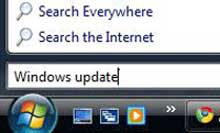
منو استارت را باز کنید و در قسمت سرچ باکس منو، عبارت Windows update را تایپ کنید. در قسمت programs برنامه Windows update را باز کنید.
قدم دوم:
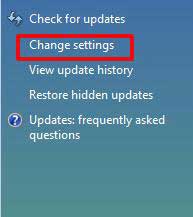
در صفحه باز شده به منو سمت چپ مراجعه کنید و روی عبارت Change setting کلیک کنید.
قدم سوم:
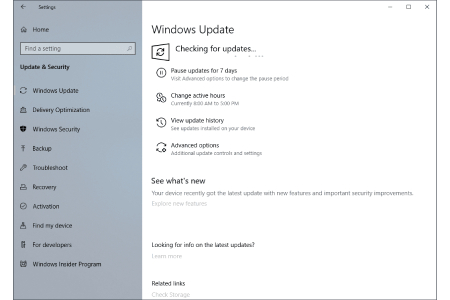
در صفحه Change Setting به قسمت Important Update مراجعه کنید و در آن مطابق شکل زیر منو Check for updates but let me choose whether to download and install them را انتخاب کنید. با انتخاب این گزینه، آپدیت ویندوز فعال میشود و به دنبال اپدیتها میگردد ولی این امکان را فراهم میکند تا فایلهایی که میخواهید را دانلود کنید.
قدم چهارم :
در صفحه Windows update روی گزینه check for update کلیک کنید.
قدم پنجم:
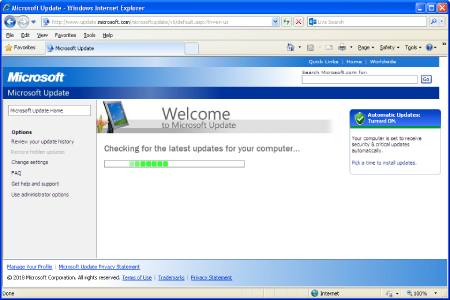
بعد از مدتی ویندوز فایلهای آپدیت را برایتان لیست میکند. اینجا جایی است که در انتخاب فایلهای آپدیت باید دقت کنید. همان طور که در تصویر میبینید دو گزینه وجود دارد. یکی آپدیتهای مهم و دیگری آپدیتهای انتخابی. برای مثال در این شکل 2 آپدیت مهم و 7 آپدیت انتخابی وجود دارد. روی آپدیتهای مهم کلیک کنید.
قدم ششم:
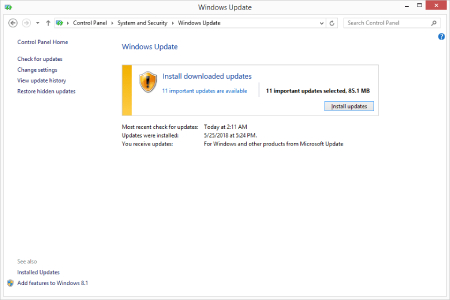
مطابق تصویر وارد صفحهای میشوید که در آن میتوانید آپدیتهای کم حجم تر را انتخاب کنید. روی گزینه size کلیک کنید تا فایلهای آچدیت بر اساس اندازه مرتب شوند سپس به سراغ کم حجم ترینها بروید. میتوانید گزینه optional را هم انتخاب کنید و فایلهای کم حجم آن را هم دانلود کنید.
قدم هفتم:
اگر وضعیت سرعت اینترنت شما اصلا تعریفی ندارد تنها فایلهایی را علامت بزنید که رو به روی آنها عبارت Security نوشته شده است. اینها مهمترین فایلها هستند.بعد از تیک زدن گزینهها به صفحه قبلی باز گردید و گزینه Install updates را بزنید.