قالب های فارسی وردپرس 34
این وبلاگ جهت دسترسی آسان شما عزیزان به قالب های برتر وردپرس به صورت فارسی تدوین و راه اندازی شده است.قالب های فارسی وردپرس 34
این وبلاگ جهت دسترسی آسان شما عزیزان به قالب های برتر وردپرس به صورت فارسی تدوین و راه اندازی شده است.گوگل ۷۸۰ میلیون تبلیغ بد را سال ۲۰۱۵ حذف کرد
در طول سال ۲۰۱۵ گوگل حدود ۷۸۰ میلیون تبلیغ بد را از شبکه تبلیغات خود به علت نقض سیاستهای این شرکت حذف کرد. غول جستجوی اینترنت همچنین یک تیم ۱۰۰۰ نفره را برای شناسایی و مبارزه با تبلیغات غیر مفید ترتیب داده تا تجربه بهتری را برای همه در هنگام گشت و گذار در اینترنت فراهم کند.
در بین این ۷۸۰ میلیون تبلیغاتی که گوگل آنها را حذف کرده، بیشتر آنها دربارهی موضوعاتی هستند که کاربران دوست ندارند در بین تبلیغات گوگل آنها را ببینند. از جمله این تبلیغات میتوان به محصولات تقلبی، داروهای تایید نشده و بدون هیچ گواهی معتبر، کلاهبرداریهایی برای کاهش وزن، ویروسها و نرمافزارهای عجیب و ویروسی و تبلیغات خطرناک اشاره کرد.
گوگل همچنین تکنولوژی را توسعه داده تا تجربهی تبلیغات موبایلی را بهبود دهد. این کمپانی تبلیغات ۲۵٫۰۰۰ اپلیکیشن موبایل را غیر فعال کرده و ۱.۴ میلیون تبلیغات روی اپلیکیشنها را به دلیل رعایت نکردن خط قرمزهایی که گوگل برای تبلیغات در نظر نگرفته، از بین برده است.
خیلی وقتها این تبلیغات مخرب و بد میتوانند روی تجربه وبگردی ما تاثیرهای بدی بگذارند و گوگل سعی کرده که تمام این تبلیغات بد را از محیط آنلاین چه در سیستمهای دسکتاپ و چه در موبایل از بین ببرد. این مبارزه با تبلیغات بد همچنان در سال ۲۰۱۶ ادامه خواهد داشت.
امکان ارسال اطلاعیه های سریع در فایرفاکس فراهم شد
بروزرسانی جدید فایرفاکس به شما اجازه میدهد تا تبهای کمتری در مرورگر باز کنید و هم از مصرف حافظه رم و هم شارژ باتری دستگاه خود محافظت کنید. ویژگی ارسال اطلاعیههای فوری مخصوصا برای وبسایتهایی مانند فیسبوک، توییتر و جیمیل مفید است تا دیگر لازم نباشد هر لحظه آنها را بررسی کنید. البته هنوز این امکان وجود دارد که در هر لحظه دسترسی وبسایتها را برای ارسال اطلاعیه قطع کنید.
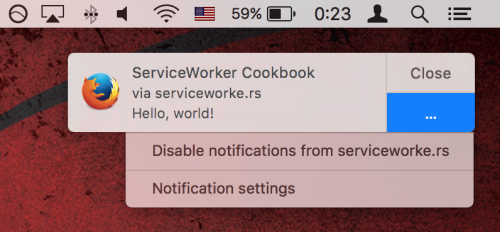
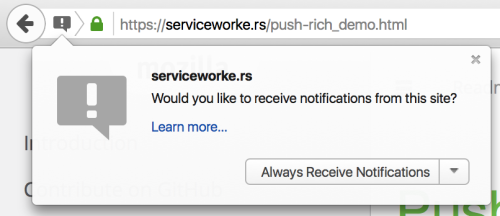
کروم و فایرفاکس برای اینکه این امکان را بدست آورند از پروتکل "Web Push" و API توسعه داده شده توسط W3C استفاده میکنند، در حالی که سافاری از استاندارد خاص خود برای ارسال نوتیفیکیشن در سیستم عامل مک استفاده میکند. مایکروسافت هم میگوید ارسال اطلاعرسانیهای سریع در مرورگر اج در حال توسعه است.
چگونه ویدیوها و عکسها را در اینستاگرام دانلود کنیم؟
شبکهی اجتماعی اینستاگرام، سرویس به اشتراکگذاری عکس و فیلم است که در بین پلتفرمهای به اشتراکگذاری لحظات زندگی کاربران با دوستان و خانواده، جزء محبوبترینها به حساب میآید. در ماه سپتامبر گذشته این سرویس روزانه ۴۰۰ میلیون کاربر با بیش از ۸۰ میلیون تصویر به اشتراک گذاشته شده داشته است. ماه قبل هم اینستاگرام ادعا کرد که تعداد کاربران هندی فعال دو برابر سال پیش بودهاند.
اما آیا تا به حال خواستهاید فیلم یا عکسی را از اینستاگرام دانلود کنید؟ راهش را پیدا کردید؟ همانطور که میدانید این شبکهی اجتماعی به علت حفاظت از حقوق کاربرانی که عکسها را در این برنامه به اشتراک گذاشتهاند، فقط به کاربران امکان ارسال یا به اشتراک گذاری عکسها و فیلمها را میدهد و اجازه ذخیره یا دانلود آنها را نمیدهد. اما روشهایی هست که بتوان ویدیوها و عکسهایی که میخواهید را در اینستاگرام ذخیره کنید.
از طریق برنامههای دیگر روی تلفن
یکی از مورد استفادهترین روشها در برنامههای اندرویدی برای دانلود عکس در اینستاگرام، اپلیکیشن InstaSave است که به شما امکان ذخیرهی عکسهای اینستاگرام روی دستگاهتان را میدهد. بنابراین میتوانید عکسها را هر زمان و هر کجا که خواستید ببینید و ذخیره کنید. این اپلیکیشن را میتوانید از طریق گوگل پلی دانلود کنید.
به یاد داشته باشید که این اپلیکیشن و سایر اپلیکیشنهای دیگر از این دست، وابسته به شبکهی اجتماعی اینستاگرام نیستند. در واقع این برنامهها از Oauth اینستاگرام برای لاگین استفاده میکنند؛ بدین معنی که هرچند که رمزعبور شما ایمن باقی میماند، اطلاعات کامل شما در این برنامهها قابل دسترس هست و مهمتر اینکه به یاد داشته باشید که همیشه نمیتوانید درباره ایمنی رمزعبور خود اطمینان داشته باشید.

برای ذخیرهی عکسهای اینستاگرام، اپلیکیشن InstaSave را روی تلفن اندرویدی خود دانلود کرده و وارد اینستاگرام خود شوید. پس از آن هم این اپلیکیشن، عکسها را نشان میدهد و اجازه میدهد تا هرکدام را که میخواهید برای دانلود انتخاب کنید. سپس میتوانید هرعکسی که خواستید دانلود کنید را انتخاب نمایید. برای این کار هم باید دکمه ذخیره را که در زیر عکس به همراه آیکن دانلود نمایش داده میشود را بزنید. همینکه آیکن را ضربه زدید، به شما پیشنهاد داده میشود که عکسها را در کدام قسمت موبایلتان ذخیره کنید. بعد هم میتوانید عکسها را با استفاده از برنامهی گالری گوشیتان پیدا کنید. ضمن اینکه InstaSave به شما امکان جستجوی کاربران و سایر تگها را برای پیدا کردن عکسهای دیگر و ذخیرهی آنها نیز میدهد.
همچنین کاربران اندروید میتوانند از سایر برنامهها مانند Photo Saver For Instagram برای دانلود عکسهای اینستاگرام استفاده کنند.
و اما برای کاربران آی او اس، این دسته از افراد هم میتوانند از اپلیکیشن InstaGrab استفاده کنند؛ اپلیکیشنی که روشی جدید برای تماشای تمامی عکسهای اینستاگرام از App Store تا دانلود عکسهای اینستاگرام در قسمت camera roll گوشی است. کارکردهای اپلیکیشن iOS همانند اپلیکیشنهای اندروید است که ذکر شد.
البته ممکن است فعلا این اپلیکیشنها بتوانند وظیفه خود را انجام دادند و در آینده اینستاگرام خط مشی خود را به دلیل حفظ حریم شخصی کاربر تغییر دهد تا این برنامهها نتوانند به کار خود ادامه دهند.
به تازگی اینستاگرام، اپلیکیشنهای دیگر را پس از اینکه برنامهای با نام InstaAgent پیدا شد که نام کاربری و پسورد کاربران را در اختیار میگرفت و به سرور ناشناختهای ارسال میکرد، محدود کرد. برنامه ؛Who Viewed Your Profile - InstaAgent برای دانلود از طریق گوگل پلی و اپ استور در دسترس بود و میتوانست اعتبارات کاربران را به سرور دیگری بفرستد.
دانلود عکسهای اینستاگرام در کامپیوتر
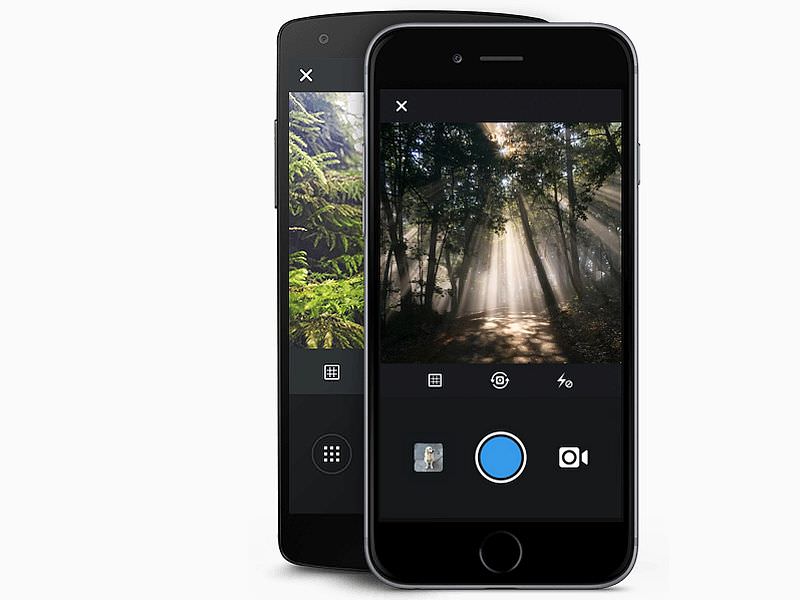
کاربران میتوانند عکسهای اینستاگرام را در کامپیوترهای خود دانلود کنند و کپی از عکسهای به اشتراک گذاشته شده را در دسکتاپ خود داشته باشند. به یاد داشته باشید که مانند برنامههایی که در بالا گفتیم، این وبسایت هم وابسته به اینستاگرام نیست. برای دانلود عکسها از اینستاگرام، باید به سایت Instaport.me بروید. برای این کار مراحل زیر را انجام دهید:
۱- با استفاده از اطلاعات sign-in وارد اینستاگرام شوید.
۲- میتوانید در قسمت signing-in هم download entire photos را انتخاب کنید و هم فقط یکی از عکس را انتخاب کنید.
۳- برای انتخاب عکسها به منظور دانلود، Instaport سوال خواهد پرسید که کجا میخواهید عکسها را ذخیره کند.
بهتر است به یاد داشته باشید که عکسهای اینستاگرام با استفاده از وبسایت Instaport در فایلهای زیپ شده دانلود خواهند شد.
عکسهای اینستاگرامی خود را هنگام ارسال ذخیره کنید
یکی از آسانترین روشها برای داشتن کپی از ویدیوها و عکسهای اینستاگرامی خود در موبایلتان این است که :
۱- به پروفایلتان بروید.
۲- آیکن Options (در آی او اس Settings و در اندروید علامت سه نقطهی عمودی از صفحه پروفایل) را انتخاب کنید.
۳- گزینه Save Original Photos را روشن کنید.

همینکه گزینهی Save Original Photos روشن شد، عکسها به طور خودکار هر زمان که عکس یا ویدیویی در اینستاگرام پست کردید، در گوشیتان ذخیره میشوند.
چگونه در جیمیل یک آدرس ایمیل را بلاک کنیم
بسیاری از ما در طول سالهای گذشته به سرویس جیمیل گوگل برای دریافت و پاسخ به ایمیلهایمان عادت کردهایم. گوگل هم در این زمینه بسیار عالی عمل کرده و در طول مدت گذشته ویژگیهای خوبی به اپلیکیشن و سرویس تحت وب خود اضافه کرده است. حالا این سرویس ایمیل به گزینه اول و اصلی ما برای خواندن، مدیریت و پاسخ به ایمیلها تبدیل شده است.
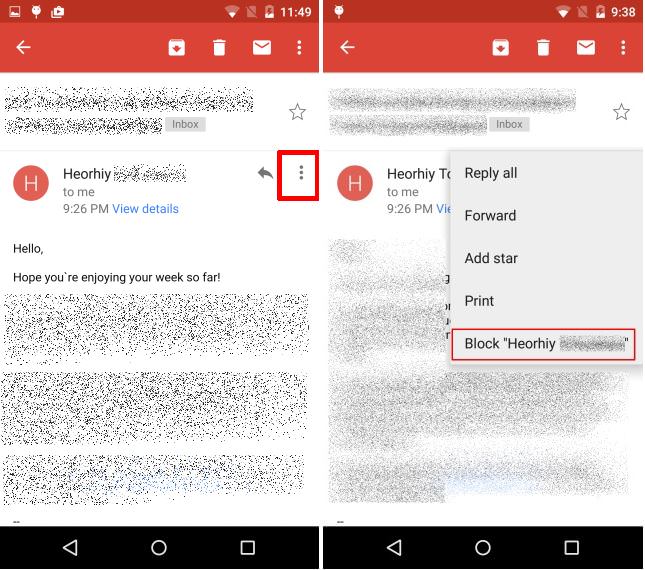
یکی از قابلیتهای خوب این سرویس دهنده، امکان بلاک کردن آدرسهای ایمیل است که در موراد زیادی میتواند مفید و کاربردی باشد. در اندروید این برنامه را باز کنید، به ایمیلی که دیگر هیچوقت نمیخواهید ببینید بروید و بر روی دکمه سه نقطه عمودی در بخش سمت راست و بالایی پیام تپ کنید. در منویی که باز میشود (شبیه به تصویر بالا) چند گزینه مختلف خواهید دید که آخر آنها با کلمه "Block" شروع میشود. پس از اینکه دکمه بلاک را زدید دیگر هیچ ایمیلی از این آدرس دریافت نخواهید کرد.
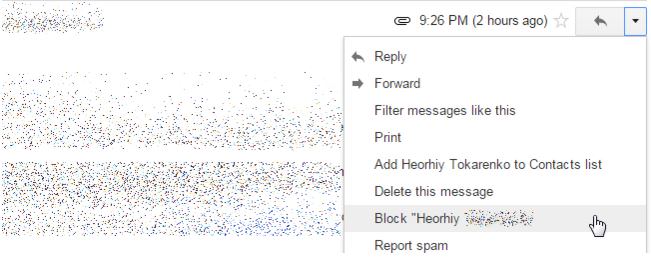
کاربران جیمیل در نسخه تحت وب، با کلیک بر روی دکمه کشویی کنار "reply/reply all" میتوانند به گزینه "Block" دسترسی پیدا کنند.
چگونه عکسهای واقعیت مجازی را در گوگل مپز به اشتراک بگذاریم؟
به طرفداران عکسهای وی آر یا واقعیت مجازی باید بگوییم که سال ۲۰۱۶ سالی هیجان انگیز برای آنها خواهد بود اما به دلیل قیمت بالای بیشتر هدستهای مخصوص تماشای این عکسها، شاید برای خیلیها خرید آنهامقرون به صرفه نباشد. هرچند که ممکن است برای خیلی از افراد هدستهای کاردبورد(Cardboard) گوگل ارزان باشند. اما وقتی کاربرد اپلیکیشنهای بازیها و فیلمها با هدستهای گرانتر بسیار بیشتر است، ظرفیت کاردبورد کمی محدود میشود.
گوگل استریت ویو (یا نمای خیابان گوگل، فناوری است که عکسهای پانوراما را در گوگل ارث یا گوگل مپز قابل دید میکند)، ظرفیت بسیار خوبی برای وی آر ارایه میدهد که با آن میتوانید دور دنیا را تماشا کنید و احساس کنید که به یک سفر واقعی رفتهاید. هرچند که استریت ویو در خیلی از کشورها مانند هندوستان در دسترس نیست.
با این حال، هر کاربری میتواند فوتوسفر (کره نور) را درگوگل استریت ویو آپلود کند.
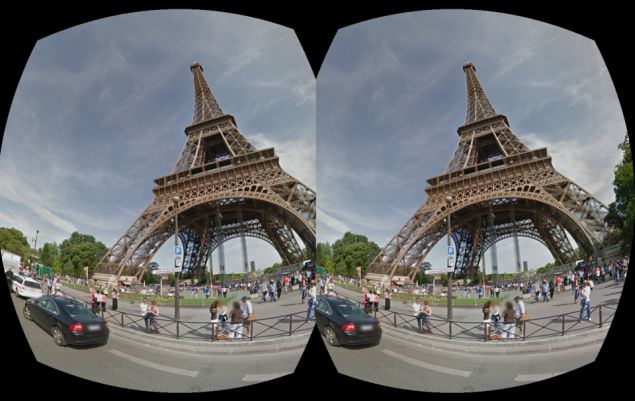
برای این کار، تنها باید برنامه گوگل استریت ویو را در اندروید و آی او اس اجرا کنید و بعد روی نقشه به دنبال عکسهایی باشید که میخواهید تماشا کنید. همچنین آپلود فوتوسفر روشی سریع و راحت است که بیش از چند ثانیه وقتتان را نمیگیرد. اگر هم میخواهید عکسهای وی آر را درگوگل استریت ویو آپلود کنید، باید این مراحل را انجام دهید.
۱- اول از همه اپلیکیشن گوگل استریت ویو را روی تلفن خود نصب و اجرا کنید، بعد آن را باز کنید (این اپلیکیشن هم برای سیستم عامل آی او اس و هم اندروید در دسترس است).
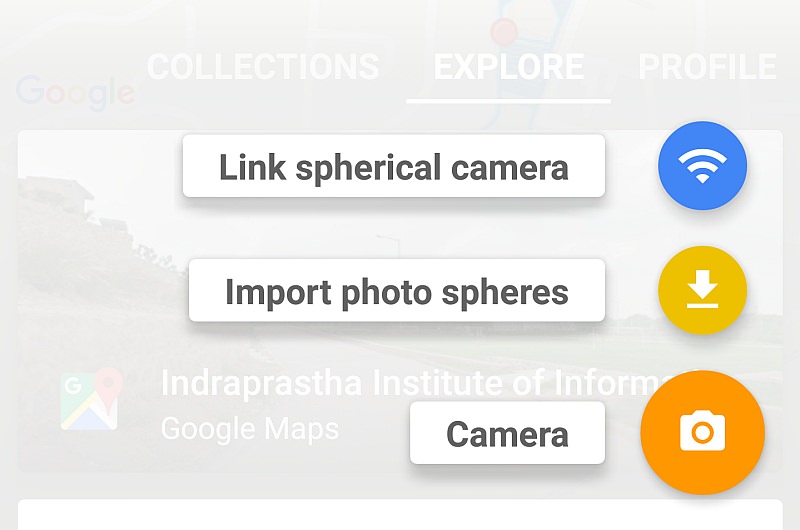
۲- روی دکمه بزرگ + در گوشه سمت راست پایین صفحه ضربه بزنید.
۳- دوربین را فعال کنید.
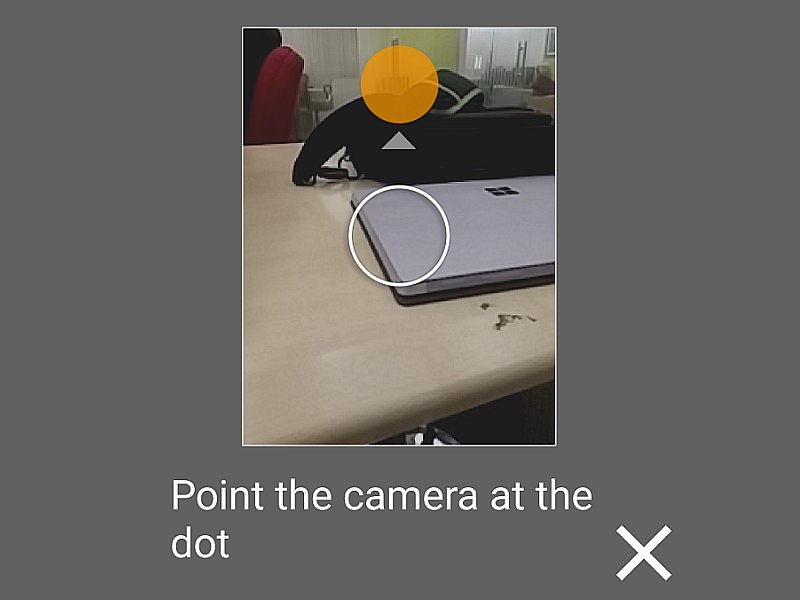
۴- خب حالا باید فوتوسفر خود را بگیرید. برای این کار هم چند عکس بگیرید و به هم بچسبانید. این فرآیند کمی شاید پیچیده به نظر بیاید اما به طور خودکار انجام میشود. UI ، دایره و پیکان سفید رنگی را نشان میدهد. تنها باید دوربین خود را روی دایره نشانه گذاری کنید تا به طور خودکار عکسبرداری شود.
بعد ار آن هم میتوانید تلفن را به هر سمت و بالا و پایین حرکت دهید تا دایرههای سفید بیشتری را برای نشانه گذاری ببینید. این مراحل را تکرار کنید تا تمام نقاط سفید رنگ در کره را کامل کنید، ممکن است حدود ۳۰ عکس گرفته شود اما عکسبرداری هرکدام به سرعت انجام میشود بنابراین چند دقیقهای بیشتر وقت شما را نخواهد گرفت.
۵- با انجام این مراحل، قلاب سبز رنگی در انتهای صفحه ظاهر خواهد شد، روی آن ضربهای بزنید تا برنامه، تصاویر را پردازش کند و آنها را به هم بچسباند.
۶- در ششمین مرحله، عنوان Ready to publish را خواهید دید. Select را بزنید تا تصویری را که میخواهید آپلود شود را انتخاب کنید و سپس آیکون پیکان رو به بالا را بفشارید تا عکس در گوگل مپز آپلود شود.
۷- بعد از آن، آیکون Location را ضربه زده و مکانی برای عکس انتخاب کنید، با این کار دیگران میتوانند آن را در برنامه گوگل استریت ویو یا گوگل مپز ببینند.
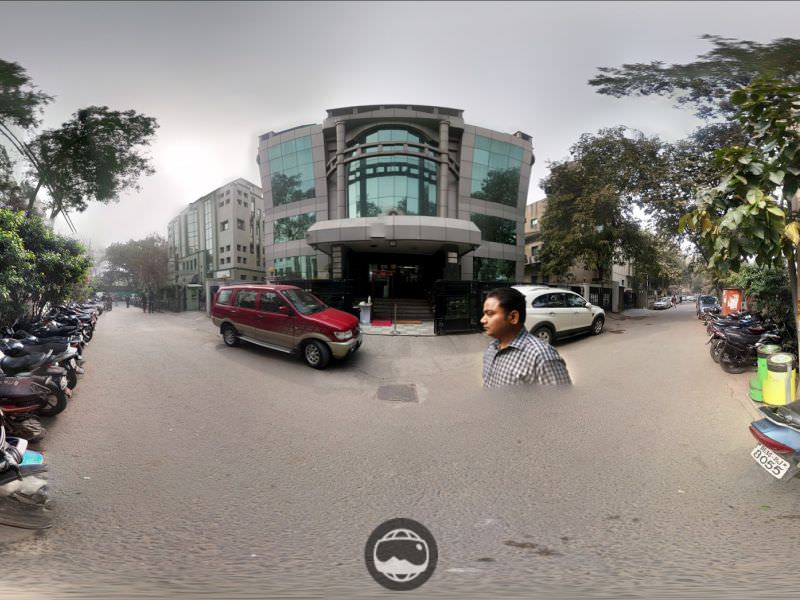
همین، تمام شد. عکس نهایی را میتوانید برای سایر کاربران به اشتراک بگذارید تا آنها بتوانند در تلفنها یا کامپیوترهایشان مشاهده کنند. اگر کاربران به دنبال آن عکس در تلفنهایشان بگردند، تنها باید هدست کاردبوردشان را بچرخانند تا عکس را به صورت واقعیت مجازی ببینند. ضمن اینکه حتی میتوانید روی دسکتاپ هم تصویر را مشاهده کنید.