قالب های فارسی وردپرس 34

این وبلاگ جهت دسترسی آسان شما عزیزان به قالب های برتر وردپرس به صورت فارسی تدوین و راه اندازی شده است.

قالب های فارسی وردپرس 34

این وبلاگ جهت دسترسی آسان شما عزیزان به قالب های برتر وردپرس به صورت فارسی تدوین و راه اندازی شده است.

نگهداری صحیح از کامپیوتر

دستگاه کامپیوتر بنا به نحوه نگهداری و استفاده از آن می تواند با طول عمرهای متفاوتی انجام وظیفه کند. در صورتی که مایلید به طول عمر دستگاه کامپیوتر خود بیفزایید بد نیست توصیه های زیر را مطالعه کرده و آنها را بکار گیرید: بزرگ ترین دشمن کامپیوتر گرماست که باعث می شود چیپ ها و دیگر اجزای داخلی کامپیوتر گرم شوند و از کارایی آن کاسته شود. قبل از هر چیز باید از جریان هوا در اطراف کامپیوتر خود مطمئن شوید.

اگر کامپیوتر را داخل محفظه ای قرار می دهید، حداقل تا فضای ۱۰ سانتیمتری پشت کیس نباید هیچ مانعی وجود داشته باشد تا جریان هوا برقرار شود. کتاب ها، ورق های کاغذ، جعبه ها و سایر اشیا را روی مانیتور خود قرار ندهید. همیشه به شکاف های بالای مانیتور توجه کافی داشته باشید تا گرمای اضافی به راحتی دفع شود. اگر این گرما دفع نشود گرمای اضافی به قطعات الکترونیکی مانیتور سرایت کرده که نتیجه آن بهم ریختگی رنگ، لرزش تصویر و مشکلات دیگری برای مانیتور است.

حداقل دو بار در سال اقدام به پاک کردن گرد و غبار از سطوح داخلی کامپیوتر کنید. به گرد و غبار همانند یک پتو نگاه کنید که چیپ های کامپیوتر را داغ نگه می دارند، هر چه گرد و خاک بیشتری روی آنها نشسته باشد، بیشتر داغ می شوند. تجمع گرد و خاک فقط به اندازه ای که قابل مشاهده باشد می تواند دمای داخلی چیپ ها را پنج درصد افزایش دهد. این مقدار می تواند سال ها از عمر کامپیوتر شما بکاهد. راحت ترین راه برای نظافت داخل کامپیوتر استفاده از یک جاروبرقی خانگی است. بعد از اینکه با یک مکنده مانند جاروبرقی آن را تمیز کردید، می توانید از هوای فشرده (با فشار کم طوری که به قطعات کامپیوتر صدمه وارد نشود) برای بیرون راندن گرد و غبار باقیمانده استفاده کنید. مطمئن شوید که پره های فن های خنک کننده را کاملاً تمیز کرده اید. فن منبع تغذیه برق و سی پی یو و کیس را تمیز کنید. همانطور که می دانید هارددیسک نیز از اجزای بسیار مهم کامپیوتر محسوب می شود. توجه داشته باشید که هارددیسک به گونه ای طراحی شده است که به صورت افقی نصب شود بنابراین نمی توانید هارد دیسک را به پهلو نصب کنید و از آن انتظار کار بیش از دو سال را داشته باشید. ۹۰ درصد هارددیسک ها که به پهلو در کیس نصب می شوند بعد از دو سال مشکل پیدا می کنند و احتیاج به تعویض دارند. این شیوه نصب باعث فشار وارد شدن به هارد می شود و آن را خراب می کند.

با نصب افقی هارد وزن آن به طور یکنواخت در کل سطح تقسیم می شود و هارد دچار خرابی پیش از موعد نمی شود. معمولاً هارددیسک هایی که روی قطعاتی که تولید گرما می کنند قرار می گیرند یا بین قطعات دیگر ساندویچ شده اند و برای تبادل حرارت و جریان هوا فضای کافی وجود ندارد زودتر دچار مشکل می شوند. در ضمن هارد نسبت به لرزش و تکان های شدید به خصوص در حال کار حساس است پس مراقب هارددیسک خود باشید و کامپیوتر خود را روی میزی قرار دهید که محکم و ثابت است.

قطعأ برای شما نیز گاهی پیش آمده است که قصد کوچک یا بزرگ کردن اندازه یک تصویر را داشته اید. در این هنگام باز نمودن نرم افزار سنگینی نظیر فتوشاپ و استفاده از آن برای کوچک کردن تصویر از نظر منطقی مقداری وقت گیر است. اما فراموش نکنید که این کار را میتوانید به شکل سریع و بدون دردسر در محیط ویندوز انجام دهید ، آن هم از طریق Paint ویندوز! در این ترفند به معرفی نحوه تغییر اندازه یک تصویر با استفاده از Paint ویندوز خواهیم پرداخت.


بدین منظور:
از منوی Start به مسیر All Programs > Accessories رفته و Paint را انتخاب نمایید.سپس با استفاده از منوی File و انتخاب Open ، تصویر مورد نظر خود را وارد برنامه کنید.اکنون از منوی Image گزینه Stretch/Skew را انتخاب کنید.در پنجره باز شده ، در بخش Stretch و دو قسمت Horizontal و Vertical عدد ۱۰۰ را مشاهده میکنید.حال با کم کردن و یا زیاد نمودن این مقدار از هر دو قسمت و انتخاب OK میتوانید تصویر خود را به میزان مورد نظر کوچک یا بزرگ کنید.در پایان با استفاده از File > Save as تصویر تغییر داده شده خود را با فرمت مورد نظر ذخیره کنید.

برنامه Windows Media Player یقینأ پر استفاده ترین نرم افزار پخش کننده فایلهای صوتی و تصویری در جهان میباشد. این نرم افزار هم در نسخه های جدیدی که ارائه داده است قابلیتهای جدیدتر و متنوع تری را در خود گنجانده است. اما نرم افزارهای دیگری نیز هستند که توانایی های دیگری نیز دارند که Windows Media Player از آنها بی بهره است. یکی از معروف ترین آنها نرم افزار JetAudio است. در این ترفند قصد داریم 14 قابلیت مهم را برای شما مطرح کنیم که در JetAudio وجود دارد ولی در Media Player موجود نیست.


1- Rip کردن سی دی Audio در Windows Media Player فقط با فرمتهای WMA و در نسخه های جدیدتر Mp3 امکان پذیر است در صورتی که در Jet Audio با فرمتهای *.APE & *.FLAC & *.MP3 & *.MPC & *.OGG & *.SPX & *.WAV & WMA ( Windows Media Player 7 ) & *.WMA ( Windows Media Player 9) & Real Player امکان پذیر است.

 به تازگی کمپانی های خدمات سئو بسیار شده اند و خیلی متعلق به ها را با شعار سئو تضمینی در صفحه اول گوگل می بینیم. البته خیلی از آن ها هم به نما شعارشان سئو تضمینی نیست اما زمانی که پای گفتگو با آن ها می نشینیم به خاطر از دست ندادن مشتری، تضمین رتبه یک را به مشتریان خویش می دهند!


با خیلی از این شرکت های سئو تماس تلفنی داشته ام و زمانی که از آن ها سوال می پرسیدم آیا واقعا سئو شما تضمینی است؟ شما تضمین رتبه یک را درون فلان واژه کلیدی می کنید؟ با جسارت بسیار می گفتند بله! جالب است گرد دو لغایت از سایت ها هم که شغل سئو انجام می دهند هزینه پروژه را پس از انجام پیشه می گیرند!!


زمانی که خویش گوگل گفته است هیچ تضمینی هستی ندارد که سایت شما در رتبه یک پیمان بگیرد و اینکه هیچکس نمی تواند رتبه یک گوگل را برای شما تضمین کند چه طور این کمپانی ها با این شعار پیشه خویش را انجام می دهند؟


به گفته گوگل هر کسی که رتبه یک را در گوگل تضمین کند کلاهبردار خواهد بود. آموزش دوره های سئو در ادامه این مطلب، به شما مقاوم می کنم هیچ وقت نمی توان رتبه یک را تضمین کرد.


حتی این مسئله در تبلیغات گوگل هم وجود دارد. به هیچ وجه نمی توان تضمین کرد تبلیغ شما دائم رتبه یک گوگل بالاتر از تبلیغات دیگر رقبا قرار گیرد.


در این مطلب اختصار هدف دارم در ارتباط با اینکه به هیچ وجه تضمینی در سئو وجود ندارد صحبت کنم. هرچقدر هم که بهتر از بقیه باشید جایگاه شما برای دائم و در هر شرایطی رتبه یک نخواهد بود. ازتون میخوام در این مطلب هم به اتفاق من باشید.

2- Convert یا تبدیل فرمتهای صوتی و تصویری در Windows Media Player وجود ندارد در حالی که این قابلیت در Jet Audio وجود دارد و باعث بی نیاز شدن از نصب بسیاری از نرم افزارهای تبدیل کننده فرمتهای صوتی و تصویری می شود (کلیک بر روی دکمه Convert بر روی منو نرم افزار و انتخاب Convert Video Or Convert Audio که Video تبدیل فرمتهای تصویری به یکدیگر و Audio تبدیل فرمتهای صوتی به یکدیگر).


3- ضبط صدا یا Record که در Windows Media Player وجود ندارد در Jet Audio وجود دارد و باعث می شود با این قابلیت بیشتر صداهای خروجی کامپیوتر را ضبط کرد مانند ضبط کردن از میکروفن و Mono mix و Phone line و... در نتیجه باعث بی نیاز شدن از نصب بسیاری از نرم افزارهای ضبط صدا شد (کلیک بر روی دکمه Record و انتخاب منبع صدا و انتخاب مقصد و فرمت فایل صوتی).


4- رایت سی دی یا Burn که در Windows Media Player وجود دارد اما برای رایت یک سی دی Audio از فایلهای MP3 مدت بسیاری طول می کشد زیرا Windows Media Player ابتدا آنها را تبدیل به فرمت فایلهای Audio می کند و سپس رایت می کند که مدت زیادی طول می کشد در حالی که در Jet Audio برای رایت سی دی Audio به راحتی هر فرمتی را در مدت اندک بر روی سی دی رایت می کند.


5- پاک کردن سی دی های Rerwrite یا CD-RW در Windows Media Player وجود ندارد در حالی که این قابلیت در Jet Audio وجود دارد (کلیک بر روی دکمه Burn و سپس کلیک بر روی دکمه Erase CD-RW در برنامه).


6- دانلود کردن موزیک ، که در Windows Media Player وجود ندارد اما در حالی که این قابلیت در Jet Audio وجود دارد (کلیک بر روی دکمه Get Music و انتخاب 1000 Free MP3s From eMusic! و کلیک بر روی دکمه Get Music و انتخاب SoundBuzz Digital Music Downloads و دانلود جدیدترین موزیکها از این وب سایت ها).


7- کلیدهای میانبرهای انتخابی که این قابلیت در Windows Media Player وجود ندارد اما در Jet Audio وجود دارد (کلیک بر روی Preferences در گوشه سمت راست پنجره ی Jet Audio و در سمت چپ ، General را گسترش دهید و Hot Keys را گسترش دهید حالا دکمه های انتخابی تان را در کنارش تیک بزنید).


8- چت کردن که این قابلیت در Windows Media Player وجود ندارد اما در Jet Audio وجود دارد. شما به مسیر نصب برنامه Jet Audio بروید و بر روی jetCast.exe دابل کلیک کنید و با این نرم افزار که در مجموعه نرم افزار Jet Audio وجود دارد وارد شوید و بر روی شمایل ماهواره در سمت گوشه چپ کلیک کنید و به راحتی با دوستان خود چت کنید.


9- میکس و ضبط کردن صدا که این قابلیت در Windows Media Player وجود ندارد اما در Jet Audio وجود دارد برای استفاده از این قابلیت به مسیر نصب برنامه Jet Audio بروید و بر روی JetRecorder.exe دابل کلیک کنید و وارد برنامه شوید و لذت ببرید.


10 - داشتن تقویم که این قابلیت در Windows Media Player وجود ندارد اما در Jet Audio وجود دارد. این قابلیت روی پنجره اصلی برنامه در سمت راست است.


11 - قابلیت Goto tray یا مخفی شدن که این قابلیت در Windows Media Player وجود ندارد اما در Jet Audio وجود دارد. این قابلیت روی پنجره اصلی برنامه در سمت گوشه بالا ، راست و به شکل یک فلش است که باعث می شود این برنامه به صورت یک بالن در سمت راست Taskbar برود.


12- تبدیل شدن به Taskbar که این قابلیت در Windows Media Player تا حدودی وجود دارد اما در Jet Audio منحصر به فرد است. برای این کار ، روی پنجره اصلی برنامه در سمت گوشه بالا ، راست بر روی دکمه سمت راست " ؟ " کلیک کنید.


13- Skin که این قابلیت در Windows Media Player وجود دارد و در Jet Audio هم وجود دارد برای تغییر Skin یا پوسته برنامه بر روی پنجره اصلی برنامه در سمت گوشه بالا ، چپ بر روی دکمه Skin کلیک کنید و در پنجره باز شده Skin مورد نظر خود را انتخاب کنید و یا برای دانلود Skin های جدید بر روی دکمه Get More skins from web! در سمت راست کلیک کنید.


14- کم تر اشغال کردن Ram رایانه. Jet Audio از Windows media player کم تر Ram را اشغال می کند در موقع پخش ، که این باعث بهتر شدن سرعت رایانه می شود.

یکی از شاخصه‌هایی که کاربران حرفه‌ای را از دیگر کاربران متمایز می‌کند استفاده از کلیدهای ترکیبی و میان‌بر است. کلیدهای میان‌بر، علاوه بر ایجاد سهولت در دستیابی به قسمت‌های مختلف، باعث افزایش سرعت کار با کامپیوتر نیز می‌گردد. چرا که شما به جای حرکت دادن ماوس و کلیک یا دوبار کلیک، کافی است یک یا چند کلید را از روی کی‌بورد فشار دهید. در این ترفند قصد داریم به معرفی 12 کلید ترکیبی در محیط‌های مختلف نظیر ویندوز، مرورگرها، سایت‌ها و نرم‌افزارهای مختلف بپردازیم که حتی بسیاری از کاربران حرفه‌ای نیز تاکنون از آن غافل بوده‌اند.


1. ساخت فولدر جدید در ویندوز 7:
شما با استفاده از کلیدهای ترکیبی Ctrl+Shift+N می‌توانید در محیط ویندوز 7، یک پوشه جدید بسازید. کاری که در ویندوزهای قبلی امکان‌پذیر نبود.


2. بازیابی تب‌های به اشتباه بسته شده در مرورگرها:
با استفاده از کلیدهای ترکیبی در Ctrl+Shift+T می‌توان آخرین تب بسته شده در مرورگر را مجدد بازیابی کرد. این ترفند بر روی کلیه مرورگرهای جدید عملی است.


3. ایجاد یک یادداشت جدید با وارد کردن محتویات کلیپ‌بورد در نرم‌افزار Evernote:
نرم‌افزار Evernote یک برنامه پرطرفدار برای یادداشت‌برداری است که برای اکثر سیستم‌عامل‌های معروف عرضه شده است. در صورتی که از این برنامه در محیط ویندوز استفاده می‌کنید، با استفاده از کلیدهای ترکیبی Ctrl+Alt+V در هر قسمتی از محیط ویندوز، می‌توانید آنچه که پیش از این Copy کرده‌اید را در یک یادداشت جدید تحویل بگیرید. در نتیجه دیگر نیازی نیست یک یادداشت جدید ایجاد کنید و محتویات کلیپ‌بورد را در آن Paste کنید.


4. دو کلید ترکیبی در فیس‌بوک:
پس از ورود به سایت Facebook و ورود به حساب کاربری خود، با استفاده از کلید ترکیبی Alt+1 می‌توانید مستقیماً به صفحه News Feed مراجعه کنید. همچنین کلیدهای Alt+2 شما را مستقیماً به صفحه پروفایل‌تان خواهد برد. دقت کنید در صورتی که از مرورگر فایرفاکس استفاده می‌کنید از کلیدهای Alt+Shift به جای Alt استفاده کنید. همچنین از کلیدهای عددی بالای کیبورد استفاده نمایید.


5. ارسال پست جدید در توئیتر:
در محیط Twitter، با فشردن کلید n، امکان ارسال یک توئیت جدید مهیا خواهد شد. همچنین فشردن کلید g و پس از آن r، شما را به تب Mentions@ خواهد برد.


6. فعالیت‌های سریع در TweetDeck:
یکی از نرم‌افزارهای پرطرفدار در حوزه شبکه‌های اجتماعی نرم‌افزار TweetDeck است که به کاربر امکان مدیریت حساب‌های خود در شبکه‌های اجتماعی نظیر فیس‌بوک و توئیتر را می‌دهد. در صورتی که شما نیز از این برنامه برای حساب توئیتر خود استفاده می‌کنید، بعد از اینکه یک توئیت را با استفاده کلیدهای بالا و پایین انتخاب کردید، کلید Space را فشار دهید. خواهید دید که یک پنل کوچک پدیدار می‌شود که با فشردن کلیدهای که در آن مشخص شده است می‌توانید فعالیت‌های مختلفی را بر روی آن توئیت اعمال کنید. لازم به ذکر است فشردن کلید میان‌بر / در این برنامه، یک ستون جستجوی جدید ایجاد خواهد کرد.


7. بررسی نتایج گوگل با کی‌بورد:
برای استفاده از این ترفند بایستی در ابتدا از فعال بودن قابلیت Instant در جستجوی گوگل اطمینان پیدا کنید. برای این کار بایستی به صفحه Search settings گوگل بروید و اطمینان پیدا کنید گزینه Use Google Instant انتخاب شده باشد. اکنون (ترفندستان) در صورتی که عبارتی در گوگل جستجو کنید، پس از مشاهده نتایج، با استفاده از کلیدهای بالا و پایین می‌توانید هر نتیجه را به حالت انتخاب دربیاورید. با فشردن Enter وارد آن شوید و با فشردن کلید جهت راست، صفحه پیش‌نمایش آن را مشاهده کنید.


8. ارسال سریع ایمیل در Gmail:
پس از تایپ متن یک ایمیل در محیط Gmail، به جای کلیک بر روی دکمه Send، کافی است کلیدهای ترکیبی Tab+Enter را فشار دهید تا ایمیل ارسال شود.


9. ورود به آیتم کنونی در گوگل ریدر:
در صورتی که از گودر برای مطالعه فید سایت‌های مورد علاقه خود استفاده می‌کنید، کافی است به هنگام مشاهده یک آیتم، کلید V را فشار دهید. خواهید دید که مستقیماً به صفحه‌ پست مورد نظر در سایت اصلی خواهید رفت.


10. عکس‌برداری از پنجره جاری در محیط ویندوز:
اکثر کاربران اطلاع دارند که با فشردن کلید Print Screen در محیط ویندوز، یک تصویر از کل صفحه در کلیپ‌بورد ویندوز ذخیره خواهد شد. اما در صورتی که از کلید ترکیبی Alt+Print Screen استفاده کنید، یک تصویر از پنجره جاری ویندوز در کلیپ‌بورد ذخیره می‌شود.


11. ثبت تاریخ جاری در Notepad:
در صورتی که قصد دارید تاریخ و ساعت جاری را در Notepad وارد کنید، نیازی به تایپ آن نخواهید داشت. کافی است کلید F5 را فشار دهید تا زمان کنونی درج گردد.


12. کلیدهای میان‌بر در Windows Live Writer:
نرم‌افزار WLW برنامه‌ای است که اکثر وبلاگ‌نویسان حرفه‌ای با آن سروکار دارند و نگارش مطالب خود را توسط آن انجام می‌دهند. در صورتی که شما نیز از این برنامه بهره‌ می‌گیرید بایستی بدانید با استفاده از کلید F2 به هنگام نگارش یک پست جدید، می‌توانید جزئیات مطلب نظیر موضوع و زمان ارسال آن را تغییر دهید. همچنین کلیدهای ترکیبی Ctrl+Alt+1 الی Ctrl+Alt+6 اندازه عنوان را از کوچک به بزرگ تغییر خواهد داد.


چگونگی کنترل سلامت هارد دیسک

گاهی اوقات سیستم هنگ می کند و دلیل آن را نمی دانید. برخی موارد هم پیش می آید که کامپیوتر را روشن می کنید اما بالا نمی آید. پیغام Hard disk failure هم که شاید یکی از بدترین اتفاقاتی است کsه ممکن است برای کامپیوتر یا لپ تاپ شما اتفاق بیافتد. و متاسفانه اکثر اوقات بدون هیچ اخطار و پیش زمینه ای به وقوع می پیوندد. حال شما می مانید و یک سیستم از کار افتاده و حجم بسیار زیادی از اطلاعات که بدون وجود همیچ نسخه پشتیبانی از بین رفته اند. راه حل مقابله با این مشکلات چیست؟

پیشنهاد ما این است که همین الان یک سری تست پیشگیرانه بر روی کامپیوترتان انجام دهید تا شرایط فعلی هارد دیسک تان را بسنجید. این کار کمک خوبی برای تصمیم گیری فوری در خصوص نیاز یا عدم نیاز به تهیه یک هارد جایگزین است. لطفا این کار را تبدیل به یک عادت دوره ای مشخص کنید تا هیچ گاه توسط هارد دیسک تان غافلگیر نشوید.


قدم اول: هارد دیسک را تست کرده و ایرادات و خطاهای آن را بیابید

همه نسخه های ویندوز برنامه کمکی به نام Chkdsk.exe دارند که می تواند هارد دیسک را کنترل کرده و سکتورهای خراب (Bad Sector) آن را مشخص می کند.

شما برای استفاده از این برنامه دو راه دارید. یکی اینکه آن را از طریق خط فرمان یا Command line راه اندازی کنید. یا اینکه My Computer را باز کرده، بر روی درایوی که می خواهید آن را تست کنید راست کلیک نموده و گزینه Properties را انتخاب کنید. حال به تب Tools رفته و در باکس Error checking روی دکمه "Check Now" کلیک کنید. اکنون برای تست کامل درایو مورد نظر گزینه "Scan for and attempt recovery of bad sectors" را انتخاب کنید.


قدم دوم: صداهای هارد دیسک تان را بشناسید

گاهی اوقات صداهای عجیب و غریبی از درون سیستم تان می شنوید؟ خب، اگر این صداها مربوط به هارد دیسک تان باشند، نشانه خطر جدی به شمار می روند. بهترین کار این است که سریعا کامپیوترتان را خاموش کنید تا هارد دیسک آسیب جدی نبیند.


قدم سوم: ایراد ها را قبل از وقوع شان بیابید

برنامه Disk Checkup یک نرم افزار رایگان مانیتور و کنترل هارد دیسک است که مقادیر بسیار زیادی اطلاعات تشخیصی از هاردتان را در اختیارتان می گذارد. البته جزئیات و اطلاعات فنی که این برنامه در اختیارتان می گذارد می تواند یک کاربر حرفه ای و متخصص را هم دچار سر در گمی کند. پس کاری به آنها نداشته باشید و تنها به برنامه اجازه دهید که در پس زمینه ویندوزتان در حال اجرا باشد.

برنامه دائما دمای هارد دیسک، خطاهای خواندن/نوشتن اطلاعات و دیگر موارد را کنترل می کند. و هنگامی که مشکلات هر بخش و کارکرد از هارد به سطح خطر نزدیک شوند، به شما اخطار می دهد. این اخطار می تواند نشانه ای از از کار افتادن قریب الوقوع هارد دیسک تان باشد. خودتان را برای بک آپ گیری و جایگزینی هاردتان آماده کنید.


قدم چهارم: هارد دیسک تان را تست کنید.

SeaTools برنامه تشخیصی رایگانی است که هارددیسک را به صورت کامل و صرف نظر از نوع سیستم عامل نصب شده بر روی آن تست می کند. این برنامه را شرکت Seagate تولید کرده است، اما تقریبا با همه انواع و برندهای هارد کار می کند.

برای شروع کار ابتدا باید فایل ISO این برنامه را دانلود کرده و با رایت آن یک سی دی بوت بسازید. حال سیستم تان را از روی این سی دی بوت کنید. با شرایط استفاده موافقت کرده و تست طولانی (full scan) را انتخاب کنید. اگر نقص یا ایرادی در هارد مشاهده شود، برنامه بعد از اتمام کار آنها را لیست می کند.

البته شما می توانید در سایت مربوط به شرکت سازنده هارد دیسک تان برنامه های تست و کنترل ویژه هاردهای همان شرکت را بیابید. این کنترل دوره ای کمک می کند که علاج واقعه قبل وقوع کنید. با دیدن اولین نشانه های خرابی، خودتان را آماده مهاجرت به هارد جدید کنید.


البته توجه داشته باشید که هیچ یک از این موارد جایگزینی برای پشتیبان گیری دوره ای و مطمئن اطلاعات تان نیستند. پس همین الان اولین نسخه بک آپ تان را آماده و در جای امنی ذخیره کنید.


شاید تاکنون برای شما این سوال مطرح شده باشد که علت افت ناگهانی سرعت کامپیوتر و کند کار کردن آن چیست و برای بهبود و یا افزایش سرعت آن می بایست چه اقدام و یا اقداماتی را انجام داد ؟ پاسخ به سوال فوق متغیر بوده و ممکن است دلایل متعددی در این رابطه وجود داشته باشد . در برخی موارد ممکن است با رعایت برخی نکات ساده در خصوص نحوه نگهداری سیستم مشکل برطرف گردد و در موارد دیگر ممکن است مجبور به ارتقاء سیستم و یا تعویض قطعات مسئله دار گردیم . در ادامه به برخی نکات اولیه به منظور بهبود کارآئی سیستم اشاره می گردد .


اجرای دقیق Scan disk :
وجود اشکال در فایل های ذخیره شده بر روی هارد دیسک ممکن است کاهش کارآئی سیستم و بروز اشکالات فیزیکی هارد دیسک را بدنبال داشته باشد . با اجرای برنامه Scan disk می توان تعداد زیادی از خطاهای موجود بر روی هارد دیسک را برطرف نمود . برنامه فوق بررسی لازم در خصوص وجود اشکالات فیزیکی بر روی هارد دیسک را نیز انجام خواهد داد . بخاطر داشته باشید که با توجه به ظرفیت هارد دیسک نصب شده بر روی کامپیوتر ، فرآیند بررسی وضعیت هارد دیسک می تواند مدت زمان زیادی بطول انجامد و نمی بایست در این فاصله عملیات خاصی را انجام داد .


حذف فایل های موقت موجود بر روی هارد دیسک :
فایل های موقت به آندسته از فایل ها اطلاق می گردد که معمولا " پس از نصب یک برنامه همچنان بر روی هارد دیسک باقی می مانند و می توان بدون نگرانی اقدام به حذف آنان نمود .


حذف اطلاعات موجود در Cache برنامه مرورگر :
فایل های cache شده ، به آندسته از فایل هائی اطلاق می گردد که در زمان استفاده از اینترنت بر روی سیستم شما باقی مانده و اغلب شامل تصاویری می باشند که به منظور نمایش صحیح صفحات وب ، برنامه مرورگر مجبور به دریافت آنان از اینترنت شده است .


defrag نمودن فایل های موجود بر روی هارد دیسک :
defrag ، سازماندهی فایل های موجود بر روی هارد دیسک را بگونه ای انجام خواهد داد که امکان بازیابی آنان با سرعت بیشتری میسر می گردد .


اجرای یک برنامه ویروس یاب :
اغلب ویروس های کامپیوتری درصد بالائی از منابع سیستم را استفاده می نمایند . همین موضوع می تواند کاهش کارآئی سیستم را بدنبال داشته باشد . برخی از ویروس ها حتی می توانند باعث از کارافتادن کامل سیستم گردند . به منظور برخورد موثر با ویروس های موجود همواره سعی نمائید که از یک برنامه آنتی ویروس بهنگام شده استفاده کرده و عملیات پویش به منظور یافتن ویروس را در فواصل زمانی خاصی تکرار نمائید


بررسی سیستم به منظور وجود Spyware :
تعداد زیادی از وب سایـت ها بدون آگاهی شما اقدام به نصب Spyware بر روی سیستم شما می نمایند . یک spyware می تواند صرفا " در حد و اندازه یک کوکی ساده باشد که وب سایت های ملاقات شده توسط شما را در خود ثبت می نماید و یا برنامه هائی باشند که امکان دستیابی سایر افراد به کامپیوتر شما را فراهم می نمایند . در این رابطه می توان از برنامه های متعدد Anti Spyware به منظور پویش و برخورد با این نوع برنامه ها استفاده نمود .


غیرفعال نمودن برنامه های نصب شده غیرضروری :
یکی دیگر از دلایلی که می تواند کاهش سرعت کامپیوتر را بدنبال داشته باشد ، تعداد و تنوع برنامه هائی است که در زمان راه اندازی سیستم اجراء می گردند. در ویندوز XP می توان با استفاده از برنامه کاربردی MsConfig برنامه هائی را که در زمان راه انداری سیستم فعال می گردند مشاهده و در رابطه با آنان تعیین تکلیف نمود . با استفاده از برنامه MsConfig صرفا " می توان لیست برنامه هائی را که در زمان راه اندازی سیستم اجراء می گردند مشاهده نمود و نمی توان از این طریق آنان را حذف نمود . پیشنهاد می گردد که حتی المقدور از نصب برنامه های غیر ضروری بر روی کامپیوتر اجتناب گردد ، چراکه هر برنامه پس از نصب درصدی از منابع سیستم را استفاده خواهد کرد و بدیهی است که در اینچنین مواردی می بایست در انتظار کاهش کارآئی سیستم بود. بخاطر داشته باشید که برای حذف یک برنامه از روی کامپیوتر از برنامه هائی موسوم به Uninstall می بایست استفاده گردد . حذف فولدرهای حاوی برنامه به تنهائی در این رابطه کافی نبوده و اطلاعات مربوط به آنان همچنان در ریجستری باقی خواهد ماند .


پاک کردن ریجستری :
ریجستری تنظیمات و اطلاعات مورد نیاز ویندوز و سایر برنامه های نصب شده را در خود نگهداری می نماید . به موازات افزایش فرآیندهای نصب و یا Uninstall ممکن است اطلاعات غیرضروری متعددی در ریجستری باقی بماند . در چنین مواردی می توان برای حذف اطلاعات غیرضروری موجود در ریجستری از برنامه های کاربردی متعددی استفاده نمود .


ایجاد یک فایل Swap با ظرفیت ثابت :
هر یک از نسخه های ویندوز تابع یک رویکرد خاص برای Paging و فایل swap ذخیره شده بر روی هارد دیسک می باشند. پس از اشغال تمامی فضای حافظه اصلی از فایل swap به منظور ذخیره اطلاعات استفاده خواهد شد . اندازه فایل فوق ثابت نبوده و می تواند با توجه به شرایط موجود تغییر نماید . پس از استفاده از تمامی فضای حافظه و ظرفیت اختصتاص یافته برای فایل swap ، ویندوز اقدام به افزایش ظرفیت آن می نماید . در صورت تحقق چنین شرایطی سرعت و کارآئی سیستم کاهش پیدا خواهد کرد . برای مشخص نمودن ظرفیت فایل swap می توان از گزینه System موجود در control panel استفاده نمود ( System |Advanced | Performance Settings | Advanced | Virtual memory ) . مثلا " می توان حداقل و حداکثر ظرفیت فایل swap را مشابه و معادل سیصد مگابایت در نظر گرفت .


بهنگام نمودن درایورهای سیستم :
پیشنهاد می گردد همواره درایورهای مربوط به کارت ویدئو و کنترل کننده IDE بهنگام شده و از جدیدترین درایورهای ارائه شده مرتبط با آنان استفاده گردد .
استفاده از حافظه RAM بیشتر و هارد درایوهائی با 7200 دور در دقیقه ( RPM ) :
حافظه اصلی و هارد درایو دو قطعه اصلی در کامپیوتر می باشند که نسبت به پردازنده دارای سرعت بمراتب کمتری می باشند . افزایش حافظه RAM می تواند اثرات مثبتی را در ارتباط با سرعت اجرای برنامه های کامپیوتری بدنبال داشته باشد . سعی گردد از هارد درایوهائی استفاده گردد که RPM ( دور در دقیقه ) بالائی داشته باشند ( نظیر 7200 دور در دقیقه ) .


تبدیل سیستم فایل :
در صورتی که بر روی سیستم شما ویندوز 95 نصب شده است ، ویندوز از سیستم فایل FAT 16 استفاده می نماید . در صورت تبدیل سیستم فایل فوق به FAT 32 ، سرعت سیستم افزایش نخواهد یافت ولی حجم و تعداد فایل هائی را که می توان بر روی هارد دیسک ذخیره نمود ، افزایش می یابد . در صورت استفاده از ویندوز XP و یا 2000 ، ارتقاء FAT16/32 به NTFS بهبود کارآئی و امنیت سیستم را بدنبال خواهد داشت . توجه داشته باشید که پس از تبدیل سیستم فایل ، امکان برگشت به وضعیت قبلی وجود نخواهد داشت. نسخه های ویندوز 95 ، 98 ، SE و ME قادر به خواندن اطلاعات از سیستم فایل NTFS نمی باشند . بنابراین در صورتی که قصد استفاده از سیستم به صورت dual-booting ( نصب بیش از یک سیستم عامل و انتخاب یکی از آنان در زمان راه اندازی سیستم ) را داشته باشید و یا تمایل به اشتراک درایوهای موجود بین چندین سیستم عامل را دارید ، بهتر است که از FAT32 استفاده نمائید .

در صورتی که تمامی موارد اشاره شده منجر به حل مشکل کاهش سرعت نگردد ، می توان هارد دیسک را مجددا " فرمت و اقدام به نصب سیستم عامل و سایر نرم افزارهای دلخواه نمود و یا در صورت ضرورت سخت افزار سیستم را ارتقاء داد .

آیا شما به طور مشترک از یک کامپیوتر استفاده می کنید و می خواهید پوشه هایتان امنیت بیشتری داشته باشند؟

برای ایجاد پسوردی که از پوشه ها محافظت می کند دو روش وجود دارد.

روش اول: اگر شما برای نام کاربری خود پس ورد دارید می توانید از این پس ورد برای محافظت از پوشه های خود استفاده کنید. اما در غیر این صورت روش زیر را دنبال کنید: روی پوشه ای که می خواهید محرمانه بماند راست کلیک کرده و گزینه ی Properties را انتخاب کنید (یا کلید های Alt و دابل کلیک را به طور همزمان فشار دهید.) سپس روی کلید sharing کلید کرده و گزینه «Make this folder private »را تیک دار کنید . و در آخر کلید Apply را بزنید. اگر شما برای نام کاربری خود پس وردی نداشته باشید، کاردی ظاهر می شود که از شما سوال می کند آیا می خواهید پس وردی بسازید ؟ اگر می خواهید پوشه را محرمانه کنید باید حتما" این کار را انجام دهید بنابراین روی گزینه yes کلیک کنید . از این پس برای ورود به دسک تاپ کامپیوتر و استفاده از آن باید از پس وردتان استفاده کنید.

پس از کلیک گزینه yes باید پس ورد خود را تایپ کنید و سپس آنها را تصدیق کنید. سپس روی دکمه «create pass word » کلیک کنید و در آخر پنجره پسورد را ببندید.

در آخر کلید ok پنجره propertiest را بزنید. اکنون هر کسیکه وارد سیستم شما شود

نمی تواند بدون اطلاع از پسورد شما به آن فایل دسترسی پیدا کنید .


روش دوم: اگر پوشه مورد نظر به صورت zip یا فشرده است شما می توانید یک پسورد منحصر به فرد به آن بدهید.

فقط کافیست روی پوشه زیپ شده دابل کلیک کنید و وقتی پوشه باز شد از منوی بالا گزینه file رفته روی گزنیه «Add a password » کلیک کنید.

و سپس پس ورد خودرا در پنجره ظاهر شده تایپ کنید.اکنون شما تنها کسی هستید که به فایل های این پوشه دسترسی دارید. پوشه باز می شود و فایل ها نیز دیده می شوند اما شما تنها کسی هستید که می توانید به فایل ها دسترسی داشته باشید.

۱) استفاده از history

گاهی اوقات در یک صفحه اینترنتی مطالب خواندنی موجود در سایت خیلی زیاد است و موجب اتلاف زمان می شود، برای جلوگیری از این کار می توان از زمانی که صفحه اینترنتی مورد نظرتان به طور کامل بارگذاری شد آن را بست و زمانی که از اینترنت خارج شدید با زدن دکمه ctrl + h) history) صفحه مورد نظر خود را مشاهده کنید، حتی می توانید تمام سایت های چند روز اخیر و یا چند هفته اخیر را مشاهده کنید.


۲) خاموش کردن کامپیوتر با استفاده از صفحه کلید

اگر می خواهید با صفحه کلید وبا سرعت بیشتری سیستم خود را خاموش کنید، می توانید با استفاده از کلید های زیر این کار را انجام دهید:

ShutDown: windowskey + U+ U

Standby: windowskey + U +S

Restart: windowskey + U +R


3) Hibernate

بعضی اوقات زمانی که می خواهید سیستم خود را خاموش کنید و بعضی برنامه ها را نمی خواهید ببندید، می توانید با استفاده از Hibernate کردن این کار را انجام دهید.

روی turn off computerدر منوی Starکلیک کنید و پس از ظاهر شدن آن دکمه Shift را فشار دهید.همان طور که مشاهده می کنید دکمه STANDBY به HIBERNATE تبدیل شده است با نگه داشتن دکمه SHIFT و زدن دکمهHIBERNATE سیستم خاموش می شود و وقتی دوباره کامپیوتر را روشن کنید برنامه هایی که نبسته بودید را مشاهده خواهید کرد.

در نگاه اول، تغییر قالب‌بندی یک فایل می‌تواند پیچیده و گیج کننده به نظر برسد. مخصوصاً اگر با کلمات مخفی که در کادرهای مربوط وجود دارد، آشنایی نداشته باشید. واقعیت آن است که بر خلاف نگاه اولیه، این کار آن چنان هم پیچیده و سخت نیست. فتوشاپ تقریباً 20 نوع قالب‌بندی مختلف را به یکدیگر تبدیل می‌کند و می‌توانید هر کدام را که مایلید انتخاب کنید.


صرفنظر از نوع فرمت و قالب‌بندی فایل جاری، می‌توانید از طریق کادر محاوره‌ای Save as فرمت دیگری را برای فایل انتخاب کنید. برای باز کردن این کادر گزینه File\Save as را انتخاب نمائید.


در صورت تمایل، نام فایل جاری را در فیلد Name پاک کرده و در فیلد Save as یک نام فایل جدید برای آن وارد کنید. از طریق منوی کشویی Format نیز نوع قالب‌بندی مورد نظرتان را انتخاب کنید


در صورت تمایل، از منوی کشویی بالای کادر محاوره‌ای استفاده کرده و به پوشه جدید مورد نظرتان که مایل به ذخیره فایل در آن جا هستید بروید.


در صورت نیاز می‌توانید در قسمت Save کادر محاوره‌ای Save As، با انتخاب گزینه As a Copy یک کپی تکراری از فایل را ایجاد کنید. انتخاب این گزینه به شما اطمینان می‌دهد که فایل اصلی‌تان رونویسی نخواهد شد و کپی دیگری از آن ایجاد می‌شود.


هنگامیکه می‌خواهید فایل را در قالب JPEG ذخیره کنید، با کلیک کردن بر روی OK، کادر محاوره‌ای JPEG Options فعال می‌شود. در قسمت Image Options و Format Options تنظیمات مورد نظرتان را تعیین کرده و سپس OK را کلیک نمائید.


هنگامیکه نوع فرمت فایل را بصورت PDF انتخاب می‌کنید، کلیک کردن OK، کادر محاوره‌ای PDF Options را فعال می‌کند. در محیط Encoding گزینه JPEG یا ZIP را انتخاب کنید. در صورتی که JPEG را انتخاب کنید، باید میزان فشرده سازی آن را نیز تعیین کنید. هر گزینه دیگری که مایلید انتخاب کرده و OK را برای اتمام کار کلیک کنید.


هنگامیکه نوع فایل را بصورت TIFF ذخیره می‌کنید با کلیک کردن بر روی OK در کادر محاوره‌ای Save As ، کادر مربوط به تنظیمات این نوع قالب بندی با عنوان TIFF Options نمایان می‌شود. در این قسمت تعیین می‌کنید که خروجی شما باید با سیستم Mac (مکینتاش) یا PC سازگار باشد. بعلاوه می‌توانید کادر مقابله‌ای LZW Compression را نیز فعال کنید. انجام این کار بدون تغییر در کیفیت تصویر، حجم فایل را کوچکتر می‌کند. در این قسمت شما می‌توانید بین یکی از حالت‌های فشرده‌سازی RLE و ZIP یکی را انتخاب کنید. انتخاب RLE فایل را کمتر فشرده می‌کند ولی زمان ذخیره و بارگذاری فایل زیاد می‌شود و با انتخاب نوع ZIP فایل بیشتر فشرده شده اما سرعت ذخیره و بارگذاری فایل بیشتر می‌شود.

SpyFu: رصد کردن رقبا


همیشه سعی کنید در حالی که بهترین کارتان را اتمام می‌دهید حواستان به رقبا هم باشد و آن‌ها را هم رصد کنید. این افزار در این کار به شما کمک می‌کند. به صفحۀ SpyFu بروید و آدرس سایت رقیبتان را وارد کنید.اسپای‌فو اطلاعاتی همانند واژه ها کلیدی طبیعی، تبلیغات گوگل ادوردز، استراتژی لینک‌سازی، این‌که بیشترین ورودی بر اساس کدام واژه ها کلیدی بوده و ... را به شما نشانه می‌دهد. اندیشه می‌کنم در جایی که رقابت شدید است احساس این موارد به شما کمک زیادی بکند.


ابزارهای چک کردن رنک الکسا و اعتبار سایت

برای چک کردن رنک و اعتبار سایتتان می‌توانید از این 2 افزونه بهره‌گیری کنید:


خطای ۴۰۴: سرگذشت صفحه‌ای که پیدا نمی‌شود!حتما بخوانید: خطای ۴۰۴: داستان صفحه‌ای که پیدا نمی‌شود!

افزونۀ MozBar


با نصب افزونۀ MozBar روی مرورگر کروم یا فایرفاکس به هر سایتی که وارد شوید می‌توانید اطلاعاتی راجع به اعتبار گستره و اعتبار صفحات سایت، لینک‌های داخلی و لینک‌های خارجی را مشاهده کنید.


افزونۀ Alexa


رتبۀ الکسا از آن جهت اهمیت دارد که بسیاری از ملت برای تصمیم‌گیری در باره خوب یا بد بودن یک وب‌سایت به رتبۀ الکسا نگاه می‌کنند! علاوه‌براین رنک الکسا روی قیمتی که کاربران برای قراردادن یا تبلیغ در سایت شما می‌پردازند تاثیرگذار است. یک سوال؛ الکسا چگونه سایت‌ها رتبه‌بندی می‌کند؟


الکسا با استفاده از Alexa Toolbar که کاربران روی مرورگرشان نصب کرده‌اند شدامد سایت و دیگر داده‌ها را اندازه می‌گیرد.


هرکدام از الگوریتم‌های گوگل چه تاثیری روی سئوی سایت دارند؟

یک سئوکار حرفه‌ای باید اطلاعات کاملی دربارۀ الگوریتم‌های گوگل داشته باشد و اخبار به‌روزرسانی‌های جدید گوگل را تعقیب کند. در این‌جا من الگوریتم‌های مهم گوگل تا سنه 2018 را به شما معرفی می‌کنم.


الگوریتم Hilltop (تپه) گوگل‌ (2003)

الگوریتم هیلتاپ یا تپه گوگل در سنه 2003 معرفی شد و از همان زمان لغایت اکنون تاثیرات غیرقابل‌انکاری روی نتایج جستجو داشته است. قصد الگوریتم هلیتاپ گوگل چه بود؟ قصد این الگوریتم شناسایی سایت‌های مرجع و دایرکتوری‌های معتبری بود که به سایت‌های حقیر دیگر لینک داشتند. هوده معرفی دایرکتوری‌های معتبر چه بود؟ با معرفی دایرکتوری‌های معتبر فرصت خوبی در گزین کردن سایت‌های کوچکی که در آن‌ها لینک داشت قرار می‌گرفت الی بتوانند جایگاه نکوداشتن در گوگل کسب کنند.


برخی از این دایرکتوری‌های معتبر عبارتند از: Yahoo، Dmoz و Wikipedia. گوگل با استفاده از این دایرکتوری‌ها  توانست سایت‌های معتبر دیگر را هم شناسایی کند.


الگوریتم پاندا (Panda) گوگل (2011)

الگوریتم پاندای گوگل روی محتوای متنی صفحات حساس است و متن‌های کپی شده، پر از تبلیغات و محتواهای بی‌کیفیت او را به شدت عصبانی می‌کند. در صورتی که مورد خشم پاندا پیمان گرفتید و جریمه شدید، با اصلاح و به‌روزرسانی صفحات ضعیفتان می‌توانید شانس این را داشته باشید که جایگاه قبلی‌تان را بعد بگیرید.


الگوریتم پنگوئن (penguin) گوگل (2012)

این الگوریتم یک سال بعد از پاندا به گوگل اضافه شد و وظیفۀ آن مبارزه با لینک‌سازی اسپم است. بهینه سازی وب سایت seo با ظهور الگوریتم پنگوئن گوگل، سایت‌هایی که بک‌لینک‌های ازدحام از سایت‌های بی‌کیفیت و اسپم گرفتن کرده بودند از نتایج اولیه موتور جستجوی گوگل حذف شدند.


برای این‌که توسط الگوریتم پنگوئن گوگل جریمه نشوید، همیشه از سایت‌های معتبر و پیوسته با جستار سایت خودتان لینک بگیرید. ولی اگر جریمه هم شدید یک مسیر بازگشت دارید؛ لینک سایتتان را از تمام صفحات اسپم و بی درونمایه منزه کنید.


الگوریتم مرغ مگس‌خوار (Hummingbird) گوگل (2013)

الگوریتم مرغ مگس‌خوار گوگل از همان موعد که آمد دگرگونی ها ابهت را در موتور جستجوی گوگل برپایی کرد. وظیفۀ این الگوریتم نشانه دادن مرتبط‌ترین و دقیق‌ترین نتایج به کاربران است؛ برای همین هم به جای تمرکز روی یک کلمۀ کلیدی خاص، واژه‌های هم‌معنی را نیز در عقیده می‌گیرد.

هنگام ذخیره یک فایل می‌توانید محافظت و نگهداری از کانال Alpha را نیز در آن تعیین کنید. کانال‌های Alpha، کانال‌های جداگانه‌ای هستند که برای ذخیره ناحیه‌های انتخابی و ایجاد پوشش‌ها مورد استفاده قرار می‌گیرند. بدین منظور گزینه Alpha Channels قسمت Save Options از کادر محاوره‌ای Save As را فعال کنید. در صورتی که در فایل مورد نظر شما هیچ کانال آلفایی وجود نداشته باشد، یا اگر فایل انتخاب شده شما از کانال‌های آلفا پشتیبانی نمی‌کند، این گزینه بصورت خاکستری و غیرفعال است.


هنگام ذخیره یک فایل، می‌توانید هر لایه یا توضیحات ضمیمه شده به فایل تصویری را بطور جداگانه ذخیره کنید. برای ذخیرة لایه‌ها، گزینه Layers را در قسمت Save Options از کادر محاوره‌ای Save As انتخاب کنید. برای حفظ هر ضمیمه صوتی یا متنی نیز کادر مقابله‌ای Annotations را در این قسمت انتخاب نمائید. در صورتی که فایل شما بدون هیچ لایه یا ملحقاتی باشد یا اگر فایل انتخاب شده از لایه‌ها پشتیبانی نمی‌کند، این گزینه‌ها غیرفعال و خاکستری رنگ خواهند بود.


هنگام ذخیره یک فایل می‌توانید هر کانال رنگ موضعی را در کنار خود فایل ذخیره کنید. برای حفظ یک رنگ موضعی در فایل در قسمت Save Options کادر محاوره‌ای Save As، گزینه Spot Colors را انتخاب کنید. در صورتی که کانال‌های رنگ موضعی ضمیمه به فایل وجود نداشته باشند، این گزینه غیرفعال می‌باشد.

هنگام ذخیره یک فایل می‌توانید هر گزینه رنگ‌بندی نمونه مربوط با آن را انتخاب کنید. برای ذخیره نمونه جاری برپا شده گزینة Use Proof Setup را در بخش Colors گزینة Save As فعال کنید.

هنگامیکه گزینه‌های مورد نظرتان را تعیین کردید، برای ذخیره آنها گزینه Save را کلیک کنید تا کادر محاوره‌ای Save As بسته شده و فایل شما ذخیره شود.


*توجه*
JPEG، PDF، یا TIFF
اگر تصویر عکسی دارید که قصد دارید از آن تنها به عنوان مشاهده (همانند محیط وب) استفاده کنید می‌توانید فایل را در قالب JPEG ذخیره کنید. قالب‌بندی PDF برای اسناد وبی مورد استفاده قرار می‌گیرند که می‌خواهید طرح‌بندی آنها را حفظ کرده و نسخه چاپی از آنها ایجاد کنید. قالب‌بندی TIFF نیز برای مواردی استفاده می‌شود که برش‌های مسیر در فایل شما وجود دارد و قصد استفاده از فایل نتیجه در برنامه‌هایی همچون IIIustrator، Page Maker یا InDesign را دارید. در صورتی که مایلید تا از ویژگی‌های انعطاف‌پذیری فایل‌ها استفاده کنید و کنترل کاملی بر روی آبجکت‌های مختلف طرح داشته‌ باشید، باید فایل را در قالب‌بندی فتوشاپ ذخیره کنید.


ذخیره و بارگذاری آهسته فایل‌ها در LZW
ذخیره یک فایل TIFF بصورت LZW یک مشکل و نقطه ضعف محسوب می‌شود. در واقع استفاده از چنین حالتی در فایل بدلیل استفاده از حالت فشرده‌سازی، در هنگام بستن و از فشرده خارج کردن فایل در هنگام باز کردن آن مدت زمان زیادی را به خود اختصاص می‌دهد. برای فایل‌های کوچکتر این مدت زیاد نیست اما در فایل‌های بزرگی که بیشتر از 20 MB فضا به آنها اختصاص داده شده است سعی کنید از این شیوه استفاده نکنید.


دقت در ذخیره فایل‌های JPEG
کیفیت تصویر یک فایل JPEG در صورت ذخیره متناوب فایل در قالب JPEG تحلیل می‌رود. به عبارت دیگر فشدده‌سازی آنها یکبار صورت نمی‌گیرد و هر زمان که فایل را ذخیره می‌کنید این عمل صورت می‌گیرد. به همین دلیل تنها در انتهای کار و پس از دست یافتن به نتیجه نهایی باید فایل را در این قالب‌بندی ذخیره کنید.

اکثر کاربران ایرانی به آپدیت کردن ویندوز توجه نمی‌کنند و در اثر همین کم توجهی دچار مشکلات بزرگی می‌شوند. البته همه تقصیر به گردن کاربران نیست بلکه به دلیل سرعت بسیار پایین اینترنت امکان دانلود کردن 100 تا 200 مگابایت آپدیت برای کاربران فراهم نیست. حتی آنهایی که از اینترنت پرسرعت استفاده می‌کنند در دانلود دچار مشکل هستند چه برسد به طیف عظیمی از کاربران که با اینترنت دایل آپ به اینترنت دسترسی دارند.
بدانید عوامل بالا نباید در دریافت آپدیت ویندوز توسط شما مانعی ایجاد کند. آپدیت‌هایی که هر از چند گاهی ویندوز ارائه می‌دهد الکی نیست! مسلما یک شرکت تجاری و نرم افزاری بیکار نیست که سرویس‌های بیجا برای آپدیت قرار دهد. فرض کنید ویروس، کرم و یا تروجانی در اینترنت منتشر شده و شیوه نفود بدافزار بر اساس حفره‌های امنیتی در ویندوز است. بعد از انتشار، متخصصان مایکروسافت به سرعت آپدیتی برای ویندوز منتشر می‌کنند و مشکل حفره امنیتی را بر طرف می‌کنند و از این طریق از انتشار و آلوده شدن سیستم شما توسط ویروس جلوگیری می‌کنند.
حالا اگر آپدیت‌ها را به موقع نصب نکنید دچار مشکل می‌شوید. دلتان هم خوش است که آنتی ویروس نصب کرده‌اید ولی از دست آنتی ویروس کاری ساخته نیست و از آنجایی که متاسفانه در کشور ما قانون کپی رایت نقض می‌شود و اکثر کاربران از نسخه‌های کرک شده آنتی ویروس‌ها استفاده می‌کنند، آنتی ویروس هیچ تضمینی برای آلوده نشدن سیستم شما نمی‌دهد.
حالا با وجود سرعت پایین اینترنت و ضرورت دانلود آپدیت ویندوز چه کاری از عهده شما بر می‌آید؟
شما باید آپدیت‌های ضروری تر و کم حجم تر را دانلود کنید. برای این کار مراحل زیر را انجام دهید:


قدم اول:
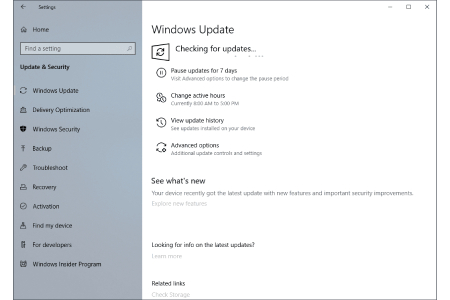
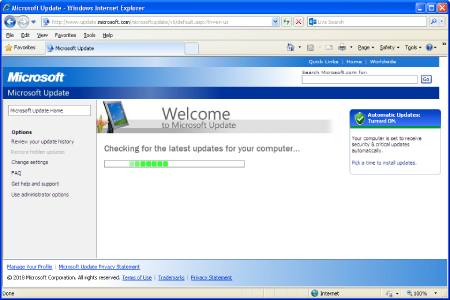
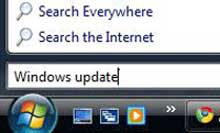
منو استارت را باز کنید و در قسمت سرچ باکس منو، عبارت Windows update را تایپ کنید. در قسمت programs برنامه Windows update را باز کنید.
 

آپدیت کردن ویندوز


قدم دوم:
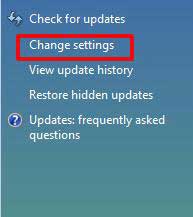
در صفحه باز شده به منو سمت چپ مراجعه کنید و روی عبارت Change setting کلیک کنید.
 

آپدیت کردن ویندوز


قدم سوم:
در صفحه Change Setting به قسمت Important Update مراجعه کنید و در آن مطابق شکل زیر منو Check for updates but let me choose whether to download and install them را انتخاب کنید. با انتخاب این گزینه، آپدیت ویندوز فعال می‌شود و به دنبال اپدیت‌ها می‌گردد ولی این امکان را فراهم می‌کند تا فایل‌هایی که می‌خواهید را دانلود کنید.


آپدیت کردن ویندوز


قدم چهارم :
در صفحه Windows update روی گزینه check for update کلیک کنید.


قدم پنجم:
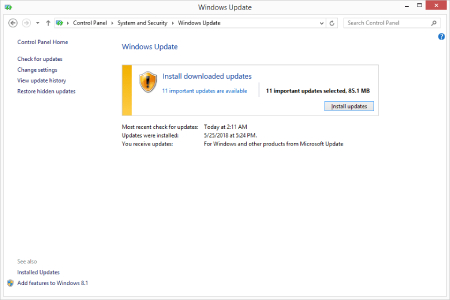
بعد از مدتی ویندوز فایل‌های آپدیت را برایتان لیست می‌کند. اینجا جایی است که در انتخاب فایل‌های آپدیت باید دقت کنید. همان طور که در تصویر می‌بینید دو گزینه وجود دارد. یکی آپدیت‌های مهم و دیگری آپدیت‌های انتخابی. برای مثال در این شکل 2 آپدیت مهم و 7 آپدیت انتخابی وجود دارد. روی آپدیت‌های مهم کلیک کنید.


آپدیت کردن ویندوز


قدم ششم: 
مطابق تصویر وارد صفحه‌ای می‌شوید که در آن می‌توانید آپدیت‌های کم حجم تر را انتخاب کنید. روی گزینه size کلیک کنید تا فایل‌های آچدیت بر اساس اندازه مرتب شوند سپس به سراغ کم حجم ترین‌ها بروید. می‌توانید گزینه optional را هم انتخاب کنید و فایل‌های کم حجم آن را هم دانلود کنید.


آپدیت کردن ویندوز


قدم هفتم:
اگر وضعیت سرعت اینترنت شما اصلا تعریفی ندارد تنها فایل‌هایی را علامت بزنید که رو به روی آنها عبارت Security نوشته شده است. اینها مهم‌ترین فایل‌ها هستند.بعد از تیک زدن گزینه‌ها به صفحه قبلی باز گردید و گزینه Install updates را بزنید.
شبکه کردن دو کامپیوتر با کابل کراس

دورانی که کامپیوترها مستقل و جدا از هم بودند خیلی وقت است که تمام شده است و الان همه ما بارها و بارها برایمان پیش آمده است که می خواهیم بدون استفاده از فلش درایو و یا بلوتوث بین دو کامپیوتر ارتباط برقرار کنیم و یا شاید برای یک بازی تحت شبکه دنبال راه حلی گشته ایم. ما در این مقاله قصد معرفی چندین روش برای رسیدن به این منظور را داریم.


اگر حجم اطلاعاتی که می خواهید انتقال دهید کم باشد شما میتوانید از  فلش دیسک استفاده کنید اما اگر اطلاعات زیاد باشند و شما بخواهید دائما اطلاعات را بین کامپیوتر ها انتقال دهید این روش بسیار کسل کننده و وقت گیر می باشد.  این روش در مقایسه با روش کابلی بسیار کندتر عمل می کند. روش دیگر اتصال دو کامپیوتر ایجاد یک شبکه خانگی بدون سیم است که این روش هم مزایا و معایب خودش را دارد.


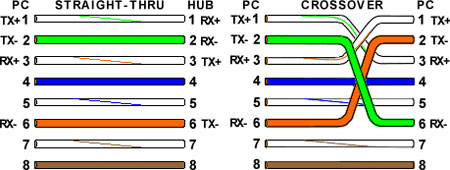
پس فعلا بهترین پیشنهاد اتصال دو کامپیوتر از طریق کابل اترنت است که به روشی مطمئن و سریع بین کاربران رواج یافته است. کابل اترنت چیزی بیش از یک کابل ساده که سر و ته آن با کانکتورهای Rj45 بسته شده است نیست. اما دو نوع کابل اترنت وجود دارد که شما میتوانید از آن ها با توجه به نیاز خود استفاده کنید. اولین مورد به کابل Straight معروف است و دومین کابل نیز Crossover نام دارد. (در شکل زیر میتوانید نمودار پیکربندی هر یک از کابل ها را مشاهده کنید).


کارت های شبکه, پیکربندی کامپیوتر


به طور خلاصه باید گفت که با کابل کراس(crossover) تنها میتوانید به انتقال اطلاعات بپردازید اما کابل استرایت(straight) چندین کاربرد مختلف دارد.


در این مقاله ما قصد نحوه اتصال دو کامپیوتر تحت شبکه LAN  با استفاده از کابل کراس برای انتقال اطلاعاتی از قبیل فایل ها ویدوئوها و تصاویر را داریم.


مواد موردنیاز:
۱- یک کابل کراس یا استرایت که در اینجا ما از کابل کراس استفاده میکنم
۲- کارت های شبکه از پیش نصب شده روی هر دو کامیپوتر
۳- در ضمن هر دو کامپیوتر نیز باید درایور مناسب کارت شبکه خود را در حالت نصب داشته باشند که معمولا به طور پیشفرض نصب شده اند.


پیکربندی کامپیوترها :
۱-برای شروع باید برای هر کامیپیوتر آدرس آیپی مختلفی تنظیم شود برای این کار
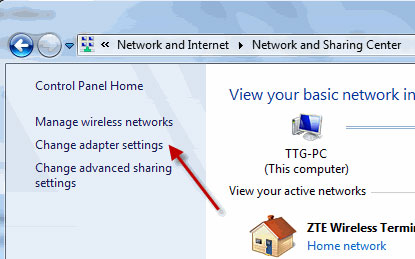
وارد کنترل پنل خود شوید و روی گزینه Network and Sharing Center کلیک کنید و در صفحه نمایان شده مطابق شکل زیر روی گزینه Change adapter settings  کلیک کنید.


کارت های شبکه, پیکربندی کامپیوتر


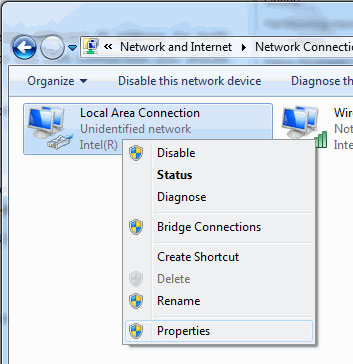
در پنجره Network Connections مطابق زیر روی گزینه مورد نظر راست کلیک کرده و Properties را انتخاب کنید.


کارت های شبکه, پیکربندی کامپیوتر


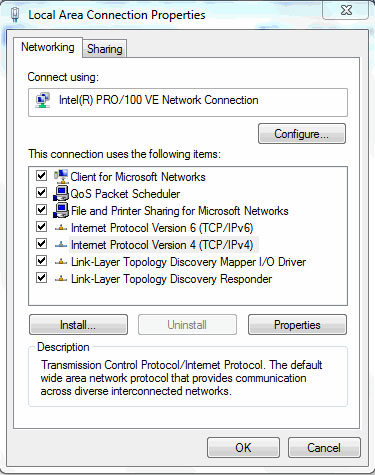
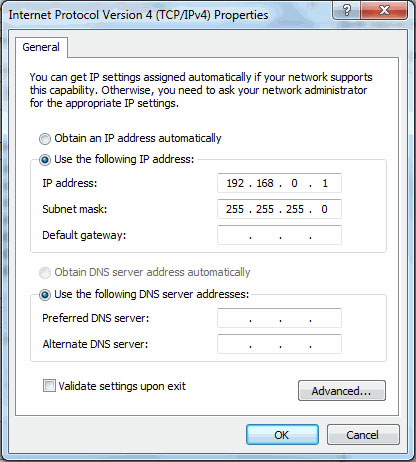
سپس از پنجره Local Area Connection Properties به زبانه Network بروید و روی گزینه Internet Protocol Version 4 کلیک کرده و روی دکمه Properties کلیک کنید. حال آدرس هر یک از کامیپوتر ها (در این جا دو کامپیوتر با ویندوز۷) را مطابق زیر تعیین کنید.


کارت های شبکه, پیکربندی کامپیوتر

 کامپیوتر اول :

(IP address: (192.168.0.1
(Subnet mask: (255.255.255.0


کامپیوتر دوم :

        (IP address: (192.168.0.2
        (Subnet mask:(255.255.255.0


کارت های شبکه, پیکربندی کامپیوتر


کار تمام است، حالا کافی است که فایل های موردنظرتان را به اشتراک بگذارید و تحت شبکه بازی کنید.


همان‌طور که می‌دانید در سیستم‌های‌عامل‌ ویندوز به‌طور پیش‌فرض هنگامی که نرم‌افزاری جدید نصب می‌کنید، پوشه Program Files در درایوی که ویندوز روی آن نصب شده است به‌عنوان پوشه محل نصب نرم‌افزار انتخاب می‌‌شود.


اگر یک کاربر حرفه‌ای باشید یا ظرفیت درایو حاوی سیستم‌عامل رو به اتمام باشد، ممکن است بخواهید نرم‌افزارها را روی درایو و مسیر دیگری نصب کنید. در این شرایط هنگام نصب هریک از نرم‌افزارهای موردنظر ‌باید محل نصب برنامه را تغییر داده و مسیر جدید را انتخاب کنید. برای انجام خودکار این کار و تغییر مسیر پیش‌فرض Program Files به مسیر دلخواه خود می‌توانید از این ترفند کمک بگیرید:


1- کلیدهای Win key + R را فشار داده و در پنجره به‌نمایش درآمده عبارت regedit را وارد‌کرده و کلید اینتر را فشار دهید.


2ـ پس از اجرای ویرایشگر رجیستری به این مسیر مراجعه کنید:

HKEY_LOCAL_MACHINE|SOFTWARE|Microsoft |Windows|CurrentVersion


3ـ اکنون در ستون سمت راست گزینه‌ای با عنوان ProgramFilesDir قابل مشاهده است. (چنانچه این گزینه وجود ندارد در بخشی خالی از ستون سمت راست کلیک راست ماوس را فشار داده و پس از مراجعه به New روی String Value کلیک کرده و عنوان ProgramFilesDir را به آن اختصاص دهید)


توجه: چنانچه سیستم‌عامل رایانه شما ویرایش 64 بیت است گزینه (ProgramFilesDirX86) نیز در این بخش وجود خواهد داشت که محل پیش‌فرض نصب برنامه‌های 32 بیت روی رایانه است.


4ـ برای تغییر محل پیش‌فرض نصب برنامه‌ها ‌باید روی هریک از گزینه‌های فوق دوبار کلیک کرده و در کادر Value Data مسیر دلخواه خود را جایگزین مسیر قبلی کنید. (به‌عنوان مثال D:/beytoote)


ویرایشگر رجیستری, ترفندهای کامپیوتری, سیستم‌عامل


5 ـ در پایان برای مشاهده تغییرات ‌باید یک‌بار رایانه خود را ری‌استارت کنید.


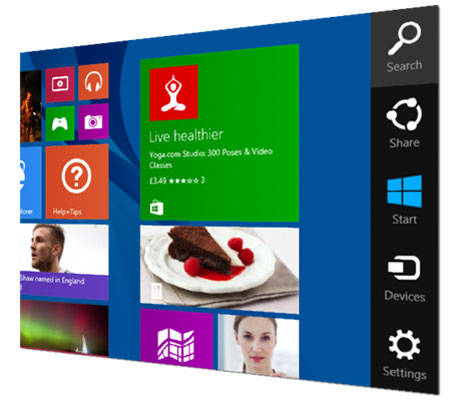
حتما شما نیز از قابلیت های charm bar که در ویندوز ۸ و ویندوز ۸٫۱ مایکروسافت تعبیه شده است استفاده میکنید.منظورم از charm bar همان نوار عمودی که در سمت راست صفحه واقع شده است ، می باشد.این نوار در زمانی که شما از دستگاه های تاچ اسکرین مبتنی بر پلتفرم ویندوز استفاده می کنید بسیار به شما کمک می کند و بسیار کارا و پرکاربرد ظاهر می شود.


اما اگر شما از لپ تاپ ها و تبلت های معمولی استفاده می کنید ، charm bar به جای یک ابزار کارا تبدیل به ابزاری حوصله سر بر می شود که شاید چندان باب میل شما نباشد.امروز قصد دارم تا به شما ، نحوه غیر فعالسازی آن را شرح دهم.


لپ تاپ  تاچ اسکرین, تنظیمات رجیستری


اما چه زمانی  charm bar برای ما ایجاد مزاحمت می کند ؟ هنگامی که از اسکرول صفحه استفاده می کنید ؛ charm bar بسیار راحت بر روی اعصاب شما پیاده روی می کند !!! بنابراین اینجاست که ترجیح می دهیم charm bar نداشته باشیم.

غیرفعال کردن گوشه سمت‌ راست و بالا صفحه نمایش
یکی از راه هایی که شما پیش روی خود دارید ؛ عدم غعال سازی  charm bar  در گوشه سمت راست و بالا صفحه نمایش است.

نکته) این راه تنها در ویندوز ۸٫۱ قابل اجراست و کاربران ویندوز ۸ از این راه نمی توانند به نتیجه ای برسند.


لپ تاپ  تاچ اسکرین, تنظیمات رجیستری


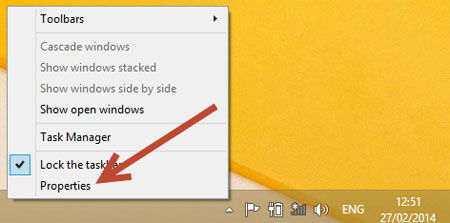
حال برویم به سراغ ادامه آموزش ! روی قسمت خالی موجود در Taskbar یا همان نوار وظیفه ؛ راست کلیک فرمایید و گزینه Properties را انتخاب کنید.


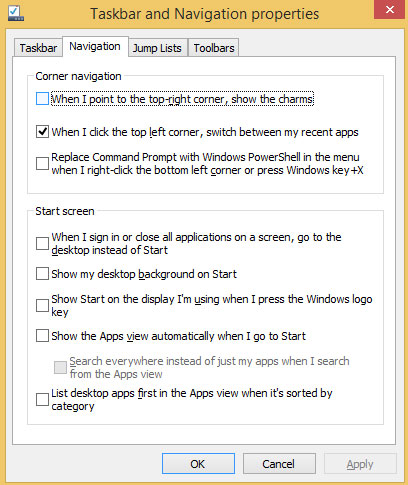
حال در پنجره Taskbar and Navigation properties ؛ باید تب Navigation را انتخاب فرمایید.در قسمت Corner Navigation ؛ شما یک گزینه تحت عنوان نام When I point to the top-right corner show the charms مشاهده می فرمایید که باید آن را غیر فعال سازید.حال نتیجه این کار چیست ؟! شما با انجام این عملیات ساده ؛ هنگامی که با ماوس در گوشه سمت راست و بالای صفحه نمایش حرکت کنید و به قول خودم ماوس پیمایی کنید !!!  دیگر charm bar  برای شما ایجاد مزاحمت نخواهد کرد.


لپ تاپ  تاچ اسکرین, تنظیمات رجیستری


غیرفعال کردن کامل Charm Bar
جهت انجام این کار ؛ باید به سراغ تنظیمات رجیستری برویم.اما به جای سر و کله زدن با تنظیمات رجیستری ؛ من به شما توصیه می کنم تا از نرم افزار Charm Bar Killer کمک بگیرید و با پنبه سر Charm Bar را ببرید !!!


لپ تاپ  تاچ اسکرین, تنظیمات رجیستری


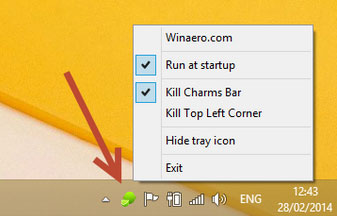
هنگامی که شما از نرم افزار Charm Bar Killer ؛ استفاده می کنید این نرم افزار در حالت Minimize ران ( اجرا ) می شود.آیکون آن نیز در بخش Tray ویندوز قابل مشاهده است.به یاد داشته باشید که تا زمانی که نرم افزار Charm Bar Killer در حال اجراست ؛ خبری هم از Charm Bar نیست ؛ به محض بسته‌شدن این نرم‌افزار ؛ دوباره سر و کله Charm Bar پیدا می شود.


حال به شما یک راهنمایی کلیدی می کنم ! اگر شما گزینه ”  Run at Startup  ” را در Charm Bar Killer فعال کنید ؛ نرم افزار Charm Bar Killer به صورت کاملا خود جوش و البته همیشگی برای شما ران می شود و بدین ترتیب دیگر شما Charm Bar را نخواهید دید.در حقیقت این نرم افزاری که به شما معرفی کردم ؛  Hot Corner ها را در ویندوز غیر فعال می کند.بنابراین اگر زمانی به Charm Bar نیاز داشتید کافیست دو کلید Windows + C را از روی کیبردتان فشار دهید تا دوباره Charm Bar مانند غول چراغ جادو ظاهر گردد !
» لینک دانلود نرم افزار معرفی شده

http://winaero.com/comment.php?comment.news.219


یکی از راههای بالا بردن امنیت و سرعت در دستگاه های ذخیره سازی تغیر فرمت آن ها از FAT32 به NTFS است. این نوع فرمت به خاطر کارایی های که دارد می تواند امنیت و سرعت بیشتری را برای شما به ارمغان بیاورد.


فرمت های که برای فلش مموری ها وجود دارد اغلب FAT32 است این نوع فرمت یک سیستم فایل ۳۲ بیتی است که می تواند کلاسترهای بیشتری را نسبتبه سیستم های فایلی قدیمی تر آدرس دهی کند. در ضمن این فرمت از پارتیشن های تا 8 ترابایت پشتیبانی می کند.

 استفاده از دستورات css در درون صفحه و به صورت Inline یگانه از رایج­ترین و مهم­ترین مشکلاتی است که طراحان برای سئو سایت برپایی می­کنند. بهینه سازی سئو سایت هرچند که گوگل این مشکلات را لغایت حدی در نظر نمی_گیرد و سخت را حل می­کند ولی بهتر است از چنین کدهایی در داخل سایت بهره‌گیری نشود، چرا که این خطا ها بر سرعت لود شدن صفحه نیز تاثیرات منفی می­گذارند.استفاده نادرست از جاوا اسکریپت می­تواند آسیب جدی به سایت شما وارد کند، مثلا قراردادن لینکهای سایت در منوهای آبشاری جاوا اسکریپت مایه می­شود که موتورهای جستجو نتوانند صفحات سایت شما را شناسایی کنند.

این فایل سیستمی در مدیریت فایل ها توانسته بود توانایی های خود را نشان بدهد اما در مسئله امنیت خیلی ضعیف ظاهر شد طوری که صدمه های جدی را به ویندوز NT وارد کرد و ماکروسافت را وادار کرد تا یک فایل سیستمی جدید را معرفی کند تا بتواند باگ های امنیتی FAT32 را بپوشاند که نتیجه آن NTFS بود.


این سیستم فایلی که مخفف New Technology File System می باشد و می تواند کلاسترهای بیشتری را نسبت به Fat۳۲ آدرس دهی کند که نتیجه آن این است که کلاستر های NTFS کوچک هستند و این باعث حفظ فضای بیشتر برای هارد دیسک میشود.


این سیستم فایلی صفات فایل را ، شامل داده های فایل ، در MFT (Master File Table)l ذخیره می کند که باعث می شود فایل های پاک شده خیلی بهتر بازیابی شود یعنی شانس سالم ماندن فایل پاک شده را بیشتر می کند.


یکی دیگر از مزایای NTFS پشتیبانی آن از مجوزهای فایل و دایرکتوری است . این خصوصیت امنیتی باعث می شود که فقط کاربران خاصی به فایلها و دایرکتوری های ویژه دسترسی داشته باشند.


یکی دیگر از ویژگی های که باعث افزایش سرعت در فرمت NTFS شده وجود قسمتی برای شاخص گذاری (Index) فایل ها و فولدر ها است که باعث افزایش سرعت در جستجو شده است.


اگر هنوز هم مایل هستید فرمت فلش خود را به NTFS تغییر بدهید به روش زیر عمل کنید.


روی My Computer کلیک راست کنید و گزینه Manage را انتخاب کنید.


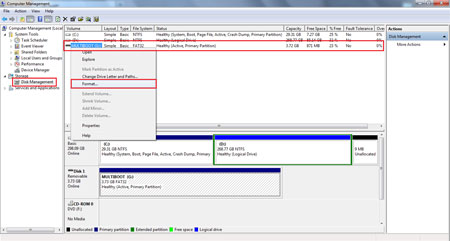
در پنجره باز شده به قسمت Disk Management بروید و در کادر روبروی آن به دنبال فلش خود بگردید، روی آن کلیک راست کنید و گزینه Format را انتخاب کنید.


امنیت فلش مموری , فایل سیستمی


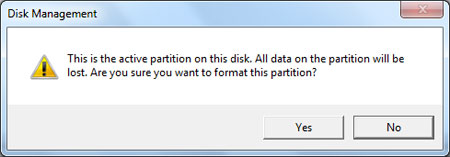
حالا پیامی برای شما نمایش داده می شود، روی Ok کلیک کنید.


امنیت فلش مموری , فایل سیستمی


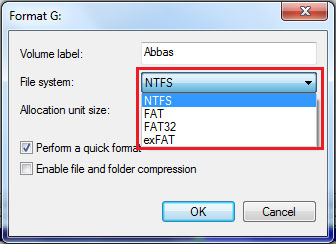
پنجره جدیدی باز می شود که حاوی تنظیمات فرمت مورد نظرتان می باشد. در قسمت File System فرمت NTFS را انتخاب کنید و گزینه Ok را انتخاب کنید تا عملیات تغییر فرمت انجام شود.


امنیت فلش مموری , فایل سیستمی


با چند روش ساده و استفاده از چند نرم‌افزار رایگان اما به شدت کاربردی می‌توانید با خیال راحت در دنیای مجازی گردش کنید. در این مطلب با هشت نرم‌افزار و روش برای ایمن‌سازی کامپیوتر‌ها آشنا می‌شوید.


با پیشرفت تکنولوژی، روز به روز استفاده از کامپیوتر، لپ تاپ و تبلت افزایش می‌یابد. با افزایش استفاده از این دست وسایل، ویروس‌ها و بدافزارها نیز به همان اندازه زیاد شده‌اند. کافی است کمی بی‌احتیاطی به خرج دهید تا در یک چشم به‌هم زدن اطلاعات مهم وضروری‌تان به سرقت برود. کامپیوترها این روزها در معرض هجوم انواع و اقسام ویروس‌ها قرار دارند.

پس اگر می‌خواهید دچار مشکلات ناشی از هجوم ویروس‌ها و بدافزارها نشوید باید مواردی را مراعات کنید، چند نرم افراز را روی کامپیوترهایتان نصب کنید و از چند روش برای بهینه و ایمن‌سازی آنها استفاده کنید. برخی از نرم‌افزارها به صورت رایگان ارائه می‌شوند اما بهترین کیفیت و خدمات را به کاربران ارائه می‌دهند.


با چند روش ساده و استفاده از چند نرم‌افزار رایگان اما به شدت کاربردی می‌توانید با خیال راحت در دنیای مجازی گردش کنید. در این مطلب با هشت نرم‌افزار و روش برای ایمن‌سازی کامپیوتر‌ها آشنا می‌شوید.

آنتی‌ویروس
همه با کارکرد آنتی‌ویروس‌ها آشنا هستند. کامپیوتر شما باید حتما مجهز به یک بسته ایمنی ضدبدافزارها باش. آنتی‌ویروس‌ها یکی از اجزای این بسته‌اند. این برنامه‌ها ورودی‌ها و خروجی‌های کامپیوتر شما را زیرنظر دارند و به صورت خودکار – در صورت اتصال به اینترنت – خود را به روز می‌کنند. نسخه‌های رایگان آنتی‌ویروس‌های مختلف مانند AVG، Comodo،Avira، Avast و... نیاز کاربران خانگی را برطرف می‌کنند.


فایروال
«دیوار آتشین» یا «فایروال» جزو دیگری از بسته ایمنی کامپیوترها یا شبکه‌های کامپیوتری است. با فایروال می‌توان دسترسی به شبکه‌ها یا خدمات مختلف را مدیریت کرد. این نرم‌افزار ترافیک داده بین کامپیوتر شما و شبکه (مثلا اینترنت) را کنترل می‌کند و بر اساس تنظیمات قبلی تصمیم می‌گیرد کدام بسته اجازه گذر از دیوار آتشی را دارد و کدام نه. از جمله محبوب‌ترین فایروال‌ها می‌توان به ZoneAlarm اشاره کرد.


برنامه‌های ضدجاسوسی
دسته‌ای دیگر از فایل‌های فوق‌العاده خطرناک، جاسوس‌افزارها هستند. آنها همانطور که از نامشان پیداست در پی جمع‌آوری اطلاعات از کامپیوتر قربانی و همچنین رصدکردن فعالیت‌های او در هنگام کار با کامپیوتر هستند. مثلا این جاسوس‌افزارها ممکن است خود را در قالب یک بازی محبوب مخفی کنند. برنامه‌های رایگان مختلفی در اینترنت برای مقابله با این بدافزارها وجود دارد. spybot search and destroy یکی از آنهاست.


آنتی‌اسپم‌ها
از اسپم‌ها هم غافل نشوید. اسپم‌ها منتظر فرصتی هستند تا سیستم شما را زیرو رو کنند. ارائه‌کنندگان خدمات ایمیل مانند یاهو یا گوگل این سرویس را به کاربران خود ارائه می‌کنند. با برنامه‌هایی مانندSPAMfighter هم می‌توان با اسپم‌ها یا حملات فیشینگ درOutlook، Outlook Express، Windowsmail مقابله کرد. در حملات فیشینگ کاربر با لینک آلوده به صفحه‌ای جعلی هدایت می‌شود که بدافزارها و هکرها در آن به کمین نشسته‌اند.


مقابله با باج‌گیرها
با خیال راحت درحال کارکردن با سیستم‌تان هستید که ناگهان همه چیز قفل می‌شود. هرچه تلاش کنید اتفاقی نمی‌افتد. شما دیگر نه با یک لپ تاپ یا کامپیوتر که با یک تکه سنگ طرف هستید! داستان چیست؟ پای یک «باج‌افزار» در میان است. باج‌افزارها گروه دیگری از بدافزارها هستند که کامپیوتر قربانی را قفل و از صاحب آن در مقابل آزادکردن سیستم، پول تقاضا می‌کنند. Kaspersky WindowsUnlocker برنامه‌ای رایگان برای پاک‌کردن این بدافزارهاست.


حلقه نجات
همه راه‌ و روش‌هایی که در بالا ذکر شد کمک بسیار زیادی به امن ماندن و ایمن بودن ارتباط‌ها و سیستم‌های شما در فضای مجازی می‌کند اما اگر با وجود همه مراقبت‌ها و به‌روزرسانی‌ها کامپیوترتان اسیر بدافزارها شد، بسته به نوع آلودگی مثلا می‌توانید ازMcAfee Labs Stinger برای رهایی استفاده کنید. باHijackThis هم می‌توانید در اسرع وقت به تنظیمات تغییریافته در کامپیوتر خود پی ببرید و آنها را به حالت اولیه برگردانید.


حذف بدافزارها
برنامه‌هایی مانند Malwarebytes AntiMalwareبدافزارهای احتمالی موجود روی کامپیوتر شما را تشخیص می‌دهند حتی اگر بدافزارها از روش‌های نوین و پیچیده استفاده کنند. این نرم‌افزار برنامه‌ها و پروسه‌های کامپیوتر شما را دائم زیرنظر دارد و به محض مشاهده فرایندی مشکوک، زنگ خطر را به صدا در می‌آورد. برخی از بدافزارها به مرور زمان کامپیوتر شما را از درون خورده و نابود می‌کنند. آنها درست مثل یک غده سرطانی رشد می‌کنند.


نسخه پشتیبانی
با همه این تفاصیل بهترین کار این است که یک نسخه پشتیبان از کامپیوتر خود تهیه کنید. تهیه نسخه پشتیبان از داده‌های کامپیوتری ساده‌ترین و مطمئن‌ترین راه برای احیای اطلاعات از دست رفته است.Paragon Backup & Recovery یکی از بسته‌های نرم‌افزاری رایگان و کارآمد برای تهیه نسخه بک‌آپ است. این نرم‌افزار تمام اطلاعات شخصی و تنظیمات سیستم عامل را از یک هارددیسک به هارددیسک دیگر منتقل می‌کند.


وردپرس

سئو را می‌توان مجموعه‌ای از روش‌ها برای تغییر استراتژیک وب سایت‌ها دانست. این فرآیند به بیان مهمترین عوامل پیوسته صفحه و افزایش اهمیت آن در صفحه نتایج جستجو، می‌پردازد.


سئو فرآیند ساده‌ای نیست که به راحتی پیاده‌سازی شود زیرا نیازمند فرهنگ زیاد، دانش پیش زمینه‌ای و صبر است. موتور‌های جستجو با تغییر همیشگی الگوریتم‌های رتبه‌بندی خویش غیر قابل پیش‌بینی هستند؛ بنابراین وظیفه مهندسین سئو بروز نگه داشتن اطلاعات خود در این زمینه است.


سئو سایت یا بهینه سازی سایت یکتا از فعالیت هایی است که بدست سئوکار انجام می شود.


الگوریتم رتبه‌بندی گوگل دارای بیش از 200 معیار جهت رتبه‌بندی یک سایت است. از این رو مهندسین سئو می‌بایست مهم‌ترین این معیار‌ها را جهت پیاده‌سازی موفق سئو بدانند.


اوایل آغاز سئو

در اوایل سنه 1990 اولین موتور‌های جستجو کار خود را ابتدا کردند؛ بعضی از محبوب‌ترین آن‌ها Infoseek،Alta Vista و Yahoo بودند.در آن زمان مردم موتورهای جستجو را به دید یک لیست فهرست شده نگاه می‌کردند که امثال صفحه زرد، سئو اولیه بر بنیاد حروف الفبا اتمام می‌شد. در این لیست صفحاتی همچون AAA در بالای این لیست هستی داشتند.


با رشد همیشگی اینترنت موتورهای جستجوی جدید‌تری نما می‌شدند که از الگوریتم‌های رتبه‌بندی پیچیده‌تری کاربرد می‌کردند. این الگوریتم‌ها با معیار تراکم واژه کلیدی ( تعداد دفعاتی که یک کلمه کلیدی یا یک عبارت در یک صفحه کاربرد شده تقسیم بر تعداد همه کلمات صفحه) و برچسب‌های شبیه key-words برای درک محتویات وب سایت‌ها استفاده می‌کردند. به تعقیب این رشد سئوبرای بیشتر دیده شدن سایت‌ها فعالیت خود را آغاز کرد. با توسعه رتبه‌بندی صفحات توسط موتور‌های جستجو، مهندسین سئو به پیگیری پیدا کردن راه‌هایی جهت تاثیرپذیری در رتبه بندی این موتورها چه با به کارگیری روش‌هایاخلاقی و چه غیر اخلاقی روی آوردند.


یک نوشتار که بدست نیویورک تایمز در نوامبر سنه 1996 چاپ شد درباره توسعه‌دهندگان وب گفتگو کرد که برای پیمان گرفتن در بالای صفحه نتایج جستجو از روش‌های غیر اخلاقی سئو بهره‌گیری می‌کردند. این مقاله توضیح می‌دهد که چگونه توسعه‌دهندگان وب به راحتی یک سایت را به به اتفاق کلمات کلیدی ویژه که معمولا در پشت گرافیک سایت مخفی شده است، بارگذاری می‌کنند که در نتیجه موتورهای جستجو این واژه ها کلیدی را شمارش کرده و رتبه بندی سایت را افزایش می‌دهند.


همان طور که گفته شد توسط آوردن رتبه‌بندی بالا برای کلمات کلیدی خاص در اوایل شغل خیلی راحتی نسبت به امروز بوده است. با بکار گیری روش‌های غیر اخلاقی در آن موعد قرار دریافت در بالای لیست نتایج جستجو تضمین شده بود. امروزه الگوریتم‌های موتورهای جستجو پیچیده‌تر شده‌اند و خیلی سخت است که مهندسین بهینه‌سازی بتوانند موتورهای جستجو را دستکاری کنند، البته این بازی موش و گربه بین مهندسین سئو و موتورهای جستجو امروزه نیز هستی دارد و پیوستگی پیدا خواهد کرد.


اهداف سئو چیست ؟

هدف سئو کمک به وب سایت‌ها در توسط آوردن محل بالا در نتایج جستجوی طبیعی و افزایش پیوستگی بین صفحات و کلمات کلیدی وارد شده توسط کاربران است. نمایش دادن بیشترین صفحات مرتبط با پرس‌و‌جوی جستجوی وارد شده دارای مزایای زیادی هم برای کاربر و هم برای موتور جستجو است که در آن کاربر بیشترین نتایج مرتبط جستجو شده را پیدا می‌کند و موتور جستجو قابل اعتماد می‌شود چرا که الگوریتم آن بیشترین صفحات پیوسته را نشانه می‌دهد.


بعد از اینکه سئوبرای شفا رتبه‌بندی سایت‌ها در نتایج جستجوی طبیعی کار خود را شروع کرد، این فرآیند نیازمند فرهنگ و موعد برای پیاده‌سازی روش‌های خود شد. زمان، بزرگ‌ترین سرمایه‌گذاری اولیه برای بهینه شدن سایت و یا یک صفحه است.


بسته به اینکه چگونه واژه ها کلیدی رقابتی در بهینه سازی مورد بهره‌گیری پیمان می‌گیرند، سئو هفته‌ها یا ماه‌ها طول می‌کشد تا به نتیجه برسد. اگر چه شدنی است نتایج بهینه‌سازی جستجو به سرعت دیده نشود ولی در طویل مدت مزایای سئو باعث افزایش رتبه‌بندی سایت و افزایش بازدیدکنندگان است. برای وب سایت‌ها خیلی مهم است که در صفحه اول نتایج جستجو گوگل به خصوص جزو سه لغایت نتیجه طبیعی اول که 58.4 درصد کلیک‌ها را دربرگیرنده می‌شود، قرار گیرند.


این جای شگفتی نیست که وب سایت‌ها با محصولات و خدماتی که بفروش می‌رسانند بر راز رسیدن به رتبه یک نتایج جستجو چشم وهمچشمی کنند. به عنوان نمونه واژه کلیدی رقابتی "بیمه خودکار" 1.5 میلیون جستجوی گوگل را در ماه به خویش گزین کردن می‌دهد، این بدین معنی است که 3 جایگاه اول 58.4 درصد بازدیدکنندگان و خود جایگاه اول 36.4 درصد بازدیدکنندگان را به خویش اختصاص می‌دهد. این مسئله برای خیلی از سایت‌ها سودمند است که در بالای نتایج جستجو پیمان گیرند به خصوص آنهایی که با افزایش ترافیک سایت به شمار مشتریانشان اضافه می‌شود.

یک مطالعه دیگر وب سایت میموس نشان می‌دهد جستجو کنندگان خیلی همنشین دارند روی پیوندهای طبیعی نتایج جستجو کلیک کنند؛ این مطالعه مشخص می‌کند 72.3 درصد کاربران گوگل روی پیوندهای طبیعی نتایج جستجو کلیک می‌کنند و فقط 27.3 درصد کاربران روی پیوندهای لیستهای پرداخت شده کلیک می‌کنند. این یکی دیگر از دلایلی است که شرکت‌ها تاثیر سئو را دانسته و آماده هستند برای آن موعد و هزینه صرف کنند.

بطور کلی اهداف سئو را می طاقت بصورت ذیل چکیده نمود:


در بازدید وب سایت کارایی بسزایی دارد.

باعث ایجاد برند می شود.

باعث افزایش ترافیک سایت خواهد شد.

باعث شده تارنما در صفحه نتایج موتور جستجو از رتبه بهتری برخوردار شد.

باعث افزایش فروش محصولات خواهد شد.

بهترین افزار برای تبلیغات است.


سئو تو صفحه چیست ؟ (On Page SEO)

سئو داخل صفحه به مهار مستقیم کدها و یا محتویات وب سایت شما اعم از متن، تصویر، پیوند و ... پیوسته می‌شود؛ به طور کلی هر چیزی که در سایت خویش بارگذاری می‌کنید مربوط به SEO On Page می‌شود. این طریق پایه تمام تلاش‌های بهینه‌سازی است زیرا جایی است که شما بیشترین مهار را روی آن دارید. هر نوع تغییری را که شما در محتویات سایت خویش ایجاد می‌نمایید در نتایج جستجو تاثیر گذار خواهد بود بنابراین خیلی مهم است که طریق SEO On Page بدرستی پیش از روش SEO Off Page سپریدن شود.


سئو بیرون صفحه چیست ؟ (Off Page SEO)

بر خلاف طریق SEO On Page که توسعه وب سایت با مهار مستقیم بالایی سپریدن می‌شد، روش بهینه سازی بیرون صفحه شامل تمام ارتقاهایی است که در خارج از وب سایت شما اتمام می‌شود؛ این دربرگیرنده تمام چیزهایی است که می‌تواند در توسط آوردن رتبه‌بندی بالای سایت شما کمک کند. SEO Off Page در درجه اول در توسط آوردن پیوند دهندگان (پیوندهایی که از سایت‌های دیگر به سایت شما اشاره می‌کنند) متمرکز می‌شود سپس با به کارگیری روش‌هایی که در بیرون از وب سایت اتمام می‌شود به بهینه‌سازی موتور جستجو می‌پردازد.


SEO Off Page یک فرآیند نامحدود است که توسط مهندسین سئو در جهت توسط آوردن پیوند دهندگان، اداره می‌شود.


سئو کلاه - سفید چیست ؟ (White Hat)

در واژگان فنی این حوزه، سئو کلاه – سفید به مجموعه تکنیک‌ها، روش‌ها و استراتژی‌های که از قوانین و راهنمایی‌های موتورهای جستجو تبعیت می‌کنند، اشاره دارد. که این به معنی فریب یا دستکاری موتور‌های جستجو و یا کاربران به هیچ وجه نیست. این همچنین به سئو اخلاقی نیز یاد می‌شود زیرا دلیل آن این است که یا اجرای بلند مدت داشته و یا از دستورالعمل‌ها و سیاست‌های صحیح جهت بدست آوردن رتبه‌های بالا در نتایج موتور‌های جستجو بهره‌گیری می‌کند.


سئو کلاه - سیاه چیست ؟ (Black Hat)

به عبارتی دیگر اصطلاح سئو کلاه – سیاه اشاره به مجموعه‌ای از دستورات دارد که به هدف فریب، بازی و دستکاری الگوریتم‌های موتورهای جستجو با قصد توسط آوردن رتبه‌بندی بالا، بکار می‌رود. این مهم است که بدانید این‌ روش‌ها غیر اخلاقی بوده و توسط هیچ موتور جستجویی تایید نمی‌شود و بکارگیری این روش‌ها خطر خارج شدن از لیست پایگاه داده را برای همیشه در بر دارد.


انجام تاکتیک‌های سئو کلاه – سیاه ممکن است که مایه افزایش رشد ناگهانی در نتایج جستجو شود ولی می‌تواند منجر به پرداخت جریمه و یا حذف کامل از فهرست پایگاه داده موتور جستجو شود.


مقالات در مقوله بهینه سازی موتور جستجو

در زیر به برخی از مقالات در گویه بهینه سازی موتور جستجو اشاره شده است:


پژوهشی در راهبرد های بهینه سازی موتور جستجو برای گسترش وب سایت های بزرگ

در این تحقیق پژوهشگر معتقد است که هنگامی که پیاده سازی تارنما به سرانجام می رسد مشکلی که خیلی از کمپانی ها با آن روبرو هستند این مسئله است که نمی دانند که چگونه وب سایت خویش را در اینترنت معرفی نماید که بهترین طریق برای شناسایی تارنما بهنیه سازی موتور جستجو است. در این تحقیق بر پای بست، 77 معیاری که از منابع مختلف و موتورهای جستجو رسیدگی نموده است استراتژهای بهینه سازی برای گسترش تارنما را بصورت ذیل شناسایی می نماید:


بهبود ساختار سایت

استراتژی واژه ها کلیدی

استراتژی URL

بهینه سازی کد

پردازش کردن متن

بهینه سازی لینک های ورودی

استراتژی نام پهنه و هاست

آنالیز تکنیک های بهینه سازی موتور جستجو

این تحقیق استراتژی بهینه سازی شرکت های گوگل و مایکروسافت را رسیدگی و روشنگری داده است و موردی که جهت مطالعه و آنالیز پیمان دیتا است، استراتژی های مربوط به شرکت مایکروسافت است. مهمترین معیارها برای بهینه سازی موتور جستجو از عقیده محقق عبارتند از:


اضافه کردن Allow یا DisAllow به نقشه سایت

اضافه کردن URL به نقشه سایت

اضافه کردن نقشه سایت به robots.txt

استفاده از ابزارهای آنالیز جهت crawl

بهینه سازی موتور جستجو جهت افزایش شفا دید وب سایت

در این تحقیق محققین عواملی که در افزایش رتبه سایت تاثیر دارند را به 3 سه بخش تقسیم بندی می کنند:


شرکت های دارنده موتور جستجو: جستجوکنندگان در صفحات موتورهای جستجو یک پرس و جو را اجرا می کنند سپس نتیجه آن در صفحه نتایج موتور جستجو نمایش داده می شود.

وب مسترها و کمپانی های بهینه سازی موتور جستجو: کمپانی هایی که با به کارگیری یکسری آلت و مهارت ها کوشش می کنند رتبه تارنما ها را در صفحه نتایج موتور جستجو افزایش دهند

جستجو کنندگان در موتورهای جستجو: افرادی هستند که در موتورهای جستجو بدنبال یافتن اطلاعات باره نظرشان هستند.

محققین معتقد هستند افرادی که فعالیت بهینه سازی را سپریدن می دهند می بایست از واپسین دگرگونی ها الگوریتم ها ی موتورهای جستجو آگاه باشند و عواملی که مایه می شود ترافیک سایت افزایش پیدا نماید را بخوبی بشناسند و وانگهی از کلماتی که کاربران نهایی بدنبال آن می گردند نیز آگاهی داشته باشند و بعبارتی سایر می بایست اطلاعات خویش را در سه دسته بندی بالا همش بروز نگه دارند.

اصلاح طرح لبخند چیست ؟ و چگونه انجام می شود ؟

اصلاح طرح لبخند چیست ؟

طراحی لبخند و یا همان اصلاح طرح لبخند فرآیندی است که در آن جهت زیبا کردن لبخند ، بر روی اندازه دندانها، شکل دندانها، رنگ دندانها، نحوه قرار گیری آنها، طول دندان، طرح لثه و میزان نمایان شدن لثه در هنگام لبخند ، تغییراتی صورت میگیرد.

در اصلاح طرح لبخند از قوانین نسبت های طلایی بصری استفاده می شود. لامینیت سرامیک و ونیز کامپوزیت بهترین گزینه برای اصلاح دندانی طرح لبخند است. در مواردی ممکن است به ارتودنسی، ایمپلنت، جراحی زیبایی لثه، سفید کردن دندان و تزریق بوتاکس نیاز باشد. 

طرح لبخند زیبا شامل تمام روش‌های زیبایی برای تصحیح عیوب خنده است.

این موارد شامل:

  •  شکاف بین دندان ها
  • رنگ رفتگی دندان ها
  • دندان های باریک و کوتاه
  • دندان عهای شکسته لب پریده و فرسوده
  • دندان های کج 
ادامه مطلب ...